
Integrar Nokia 7750-SR con Powerlynx no tiene que ser un proyecto de varios días. Esta guía te lleva por los cuatro pasos de configuración del lado de Powerlynx necesarios para poner en marcha tu Nokia 7750-SR Wireless LAN Gateway (WLAN-GW) como hotspot gestionado — desde el Tipo de NAS hasta la primera sesión verificada.
El Nokia 7750-SR es un Wireless LAN Gateway (WLAN-GW). Combinado con Powerlynx, gestiona la redirección de la splash page, la autenticación RADIUS y el control de sesión CoA/PoD para tus usuarios.
Para la configuración del hardware Nokia 7750-SR WLAN-GW, contacta con tu representante de Nokia. Esta guía cubre únicamente el lado de la plataforma Powerlynx.
Cómo configurar Nokia 7750-SR con Powerlynx: guía de integración paso a paso
Sobre Nokia 7750-SR WLAN-GW
El Nokia 7750-SR WLAN-GW gestiona la autenticación RADIUS, la redirección del portal y la gestión de sesiones para los usuarios conectados.
El WLAN-GW opera en dos estados de usuario: Migrant (no autenticado, redirigido al portal splash) y ESM completo (autenticado, plan aplicado). Powerlynx gestiona la transición entre estos estados mediante RADIUS CoA después de que un usuario completa el inicio de sesión en el portal y selecciona un plan. El Nokia 7750-SR utiliza IPSec Site-to-Site para la conectividad RADIUS segura con Powerlynx.
Requisitos
- Un Nokia 7750-SR con la función WLAN-GW configurada y operativa.
- Acceso al panel de Powerlynx (secciones Config, Portal, Redes y Ubicaciones).
- El valor NAS-Identifier que tu WLAN-GW envía en los mensajes Access-Request y Accounting.
- El secreto RADIUS configurado en tu WLAN-GW para Autenticación y Accounting.
- La dirección IP de origen de la política ISA RADIUS del WLAN-GW (utilizada como NAS-IP).
-
La dirección CPM del Nokia 7750 WLAN-GW (utilizada como POD-IP / fuente PoD).
Resumen de la configuración
La integración de Powerlynx para Nokia 7750-SR implica cuatro áreas de configuración, completadas en este orden: Tipo de NAS → Splash Page → Túnel IPSec VPN → Ubicación y Hotspot. Cada paso se basa en el anterior — el Tipo de NAS creado en el paso 1 se referencia en el Hotspot creado en el paso 4.
Pasos detallados
Paso 1. Configurar un Tipo de NAS
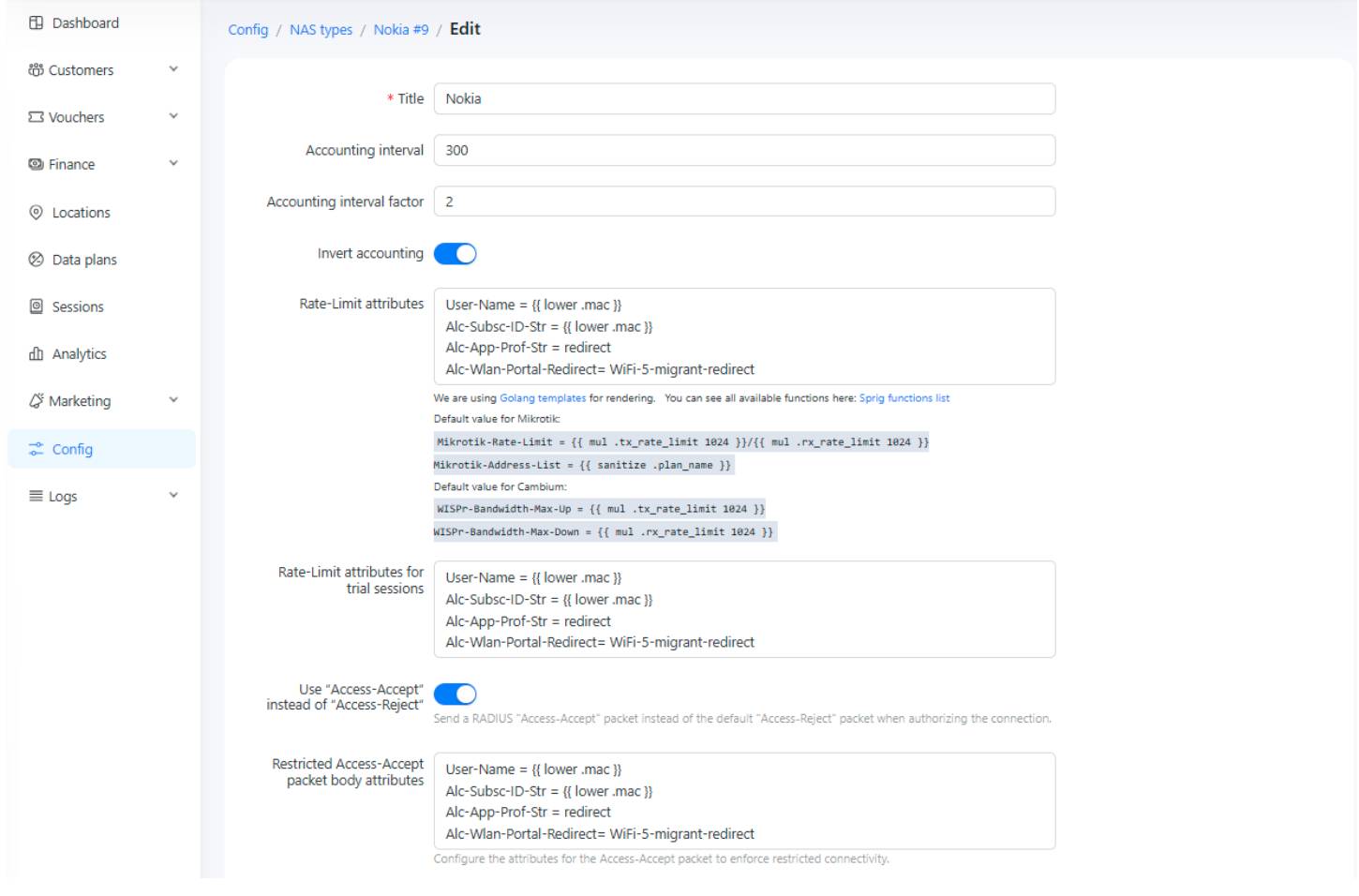
Ve a Config → Sistema → Tipos de NAS en Powerlynx y crea un nuevo perfil de Tipo de NAS. Este perfil define cómo Powerlynx se comunica con tu WLAN-GW: los VSAs RADIUS enviados en Access-Accept, los atributos CoA utilizados para mover usuarios del estado Migrant al estado autenticado y los atributos PoD para la terminación de sesión.
Configuración principal:
- Intervalo de accounting — establécelo para que coincida con el intervalo de actualización de la política de accounting RADIUS configurada en tu WLAN-GW.
- Invertir Accounting — activa esto.
- Usar «Access-Accept» en lugar de «Access-Reject» — activa esto.
Atributos Access-Accept:
- Establece el valor Alc-Wlan-Portal-Redirect para que coincida con la política http-redirect de tu WLAN-GW (esta es la URL de redirección del portal entregada a los usuarios no autenticados).
- Usa el atajo .mac para la dirección MAC del equipo del usuario. Aplica la función de plantilla lower() para convertir al formato MAC en minúsculas.
Atributos CoA:
- Incluye suficientes VSAs para mover al usuario Migrant al estado ESM completo tras el inicio de sesión exitoso en el portal y la selección del plan.
- Establece Alc-SLA-Prof-Str y Alc-Subsc-Prof-String para que coincidan con las cadenas de perfil SLA y perfil de suscriptor definidas en tu WLAN-GW.
- Para planes basados en tiempo, usa el atajo .time_left. Esto refleja el tiempo restante desde la compra del plan — por ejemplo, un plan de 24 horas enviará 86400 segundos en el primer CoA y los segundos restantes en cada reconexión dentro de esa ventana.
Atributos PoD:
- Incluye User-Name en formato MAC en minúsculas.
Paso 2. Crear una Splash Page
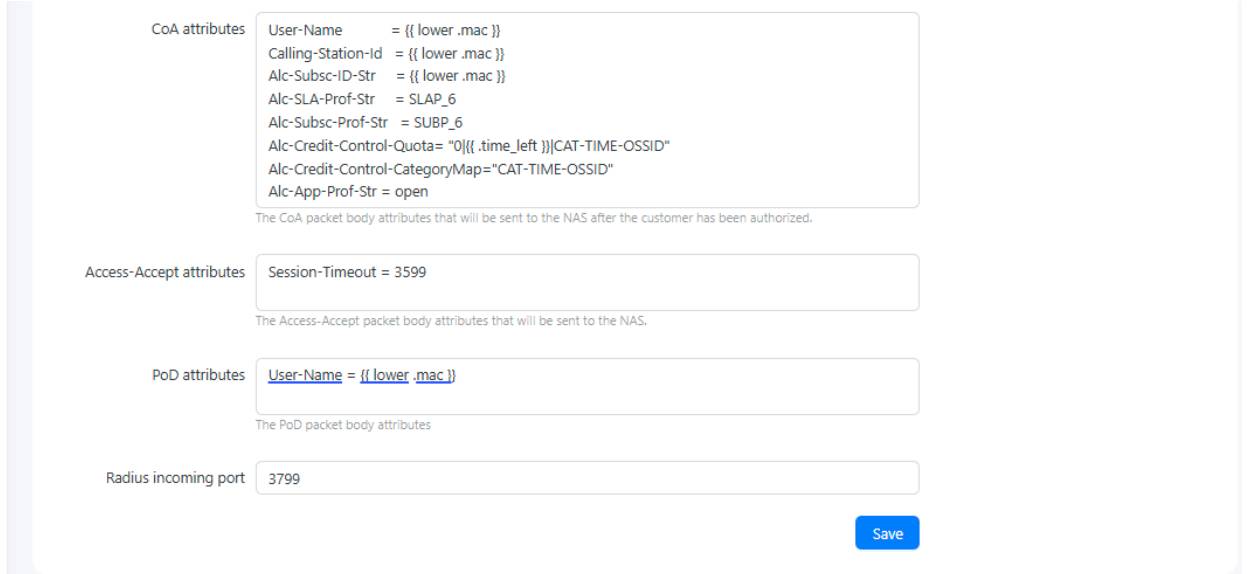
Ve a Config → Portal → Splash Pages y crea una nueva Splash Page. Esto define el portal cautivo al que se redirigen los usuarios no autenticados cuando se conectan a tu WLAN-GW.
Configura los parámetros generales según lo requiera tu despliegue. El campo crítico aquí es el SSID.
!!! El campo SSID debe coincidir exactamente con el valor NAS-Identifier que tu WLAN-GW envía en los mensajes Access-Request y Accounting. Este valor es un identificador interno clave de Powerlynx utilizado en múltiples relaciones dentro de la plataforma. El valor se deriva de la política Python del WLAN-GW. !!!
Paso 3. Configurar un túnel IPSec VPN
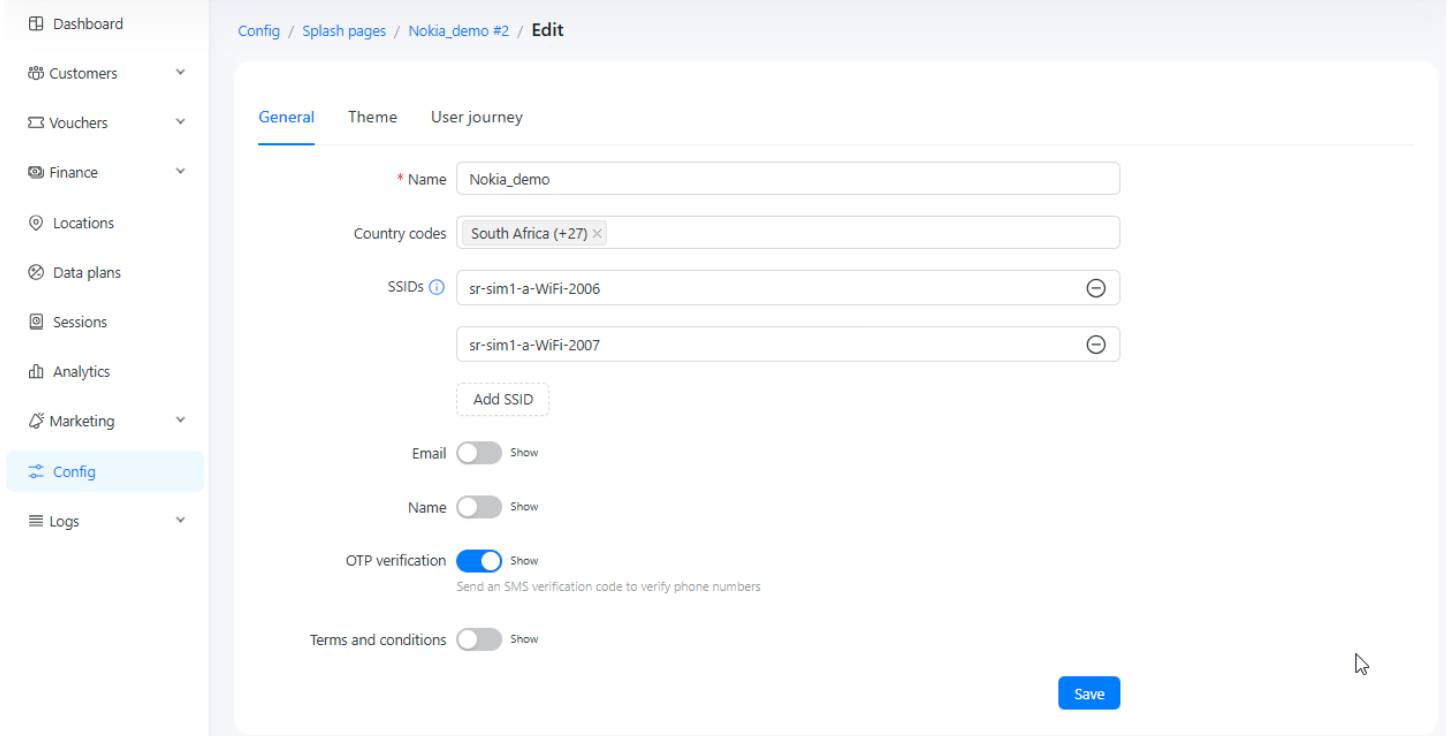
Ve a Config → Redes → Conexiones VPN y crea una nueva conexión VPN. Esto establece un túnel IPSec Site-to-Site basado en IKE que asegura la conectividad RADIUS entre tu WLAN-GW y la plataforma Powerlynx.
Configura los siguientes campos:
- Modo de conexión: selecciona Site-to-Site.
- Modo de autenticación: selecciona Certificado.
- Subredes privadas: introduce la subred privada utilizada para el cliente RADIUS en tu WLAN-GW. Esta es la subred a la que Powerlynx enrutará el tráfico RADIUS a través del túnel.
Una vez guardado, haz clic en Descargar en la columna de acciones de esta conexión. Recibirás un archivo ZIP que contiene los certificados, claves y archivos de configuración que deben importarse en el lado Nokia 7750-SR WLAN-GW.
Paso 4. Crear una Ubicación y configurar el Hotspot
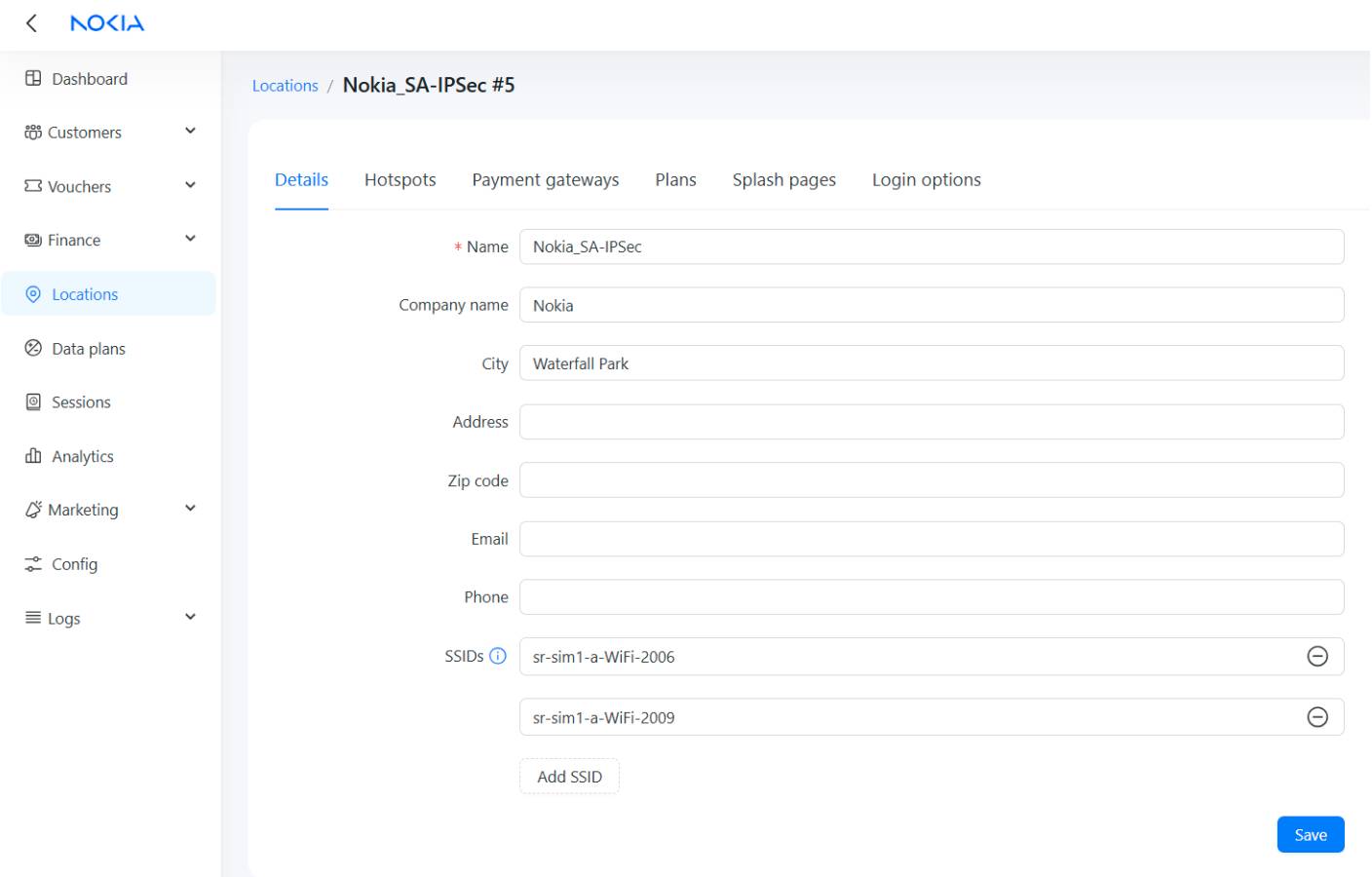
Ve a Ubicaciones y crea una nueva Ubicación. Una Ubicación de Powerlynx se corresponde con un único Nokia 7750-SR WLAN-GW — un WLAN-GW puede servir múltiples SSIDs, y todos pueden estar bajo esta única Ubicación.
Detalles de la ubicación:
- Rellena los detalles de la ubicación según sea necesario.
!!! El campo SSID en la Ubicación debe coincidir con el valor NAS-Identifier enviado por tu WLAN-GW en los mensajes Access-Request y Accounting — el mismo valor utilizado en la Splash Page (Paso 2). Este es un identificador interno clave de Powerlynx. !!!
Tras guardar los detalles de la Ubicación, selecciona la pestaña Hotspots y define un nuevo Hotspot.
Configuración del Hotspot:
- Tipo de NAS — selecciona el Tipo de NAS creado en el Paso 1.
- Secreto RADIUS — debe coincidir con el secreto RADIUS definido en las configuraciones de Autenticación y Accounting de tu WLAN-GW.
- NAS-IP — introduce la dirección IP de origen de la política ISA RADIUS de tu WLAN-GW.
- POD-IP — introduce la dirección CPM del Nokia 7750 WLAN-GW. Debe corresponder a la dirección de origen de RADIUS Accounting en el WLAN-GW.
- Conexión VPN — selecciona la conexión IPSec Site-to-Site creada en el Paso 3.
Una vez configurado, valida que la conectividad está operativa.
Nokia 7750-SR y Powerlynx: integración completada
Con el Tipo de NAS, la Splash Page, IPSec VPN y la Ubicación configurados en Powerlynx, tu Nokia 7750-SR WLAN-GW está completamente integrado: los usuarios son redirigidos al portal splash, autenticados mediante RADIUS y movidos al estado ESM completo mediante CoA tras la selección del plan.
Para la configuración completa del hardware Nokia 7750-SR WLAN-GW, contacta con tu representante de Nokia. Para la documentación de la plataforma Powerlynx, visita docs.powerlynx.app.