
El Wi-Fi gratuito que admite a cualquiera que se registre funciona bien en una cafetería o un local comercial donde el acceso abierto es el objetivo. Es menos adecuado para una residencia universitaria que solo debería permitir el acceso a estudiantes matriculados, un campus corporativo que necesita verificar quién se une a la red, o un punto de acceso gestionado donde algunos usuarios se registran varias veces con números de teléfono desechables para evitar los límites de los cupones.
El control de acceso de Powerlynx ofrece a los operadores un control explícito sobre quién se conecta. Puedes establecer una política de acceso para todo el sistema, anularla en ubicaciones individuales y crear reglas que acepten, retengan o rechacen automáticamente a los usuarios según su número de teléfono, dispositivo o atributos almacenados. Para los casos que requieren criterio humano, una cola de aprobación manual permite a los administradores revisar cada registro antes de conceder el acceso.
Qué hace el control de acceso
La funcionalidad se encuentra en Clientes → Control de acceso y tiene dos pestañas. La pestaña Configuración es donde defines qué ocurre: eliges quién entra, quién queda en espera de revisión y quién es rechazado. La pestaña Aprobaciones es donde gestionas los usuarios que esperan una decisión.
Cada decisión de acceso cae en una de tres categorías:
- Aceptar: el usuario se conecta automáticamente, como en una red abierta;
- Verificar: el usuario completa el registro y luego espera a que un administrador lo apruebe;
- Rechazar: al usuario se le niega el acceso y no se guarda ningún registro.
Puedes establecer esta política para todo el sistema y luego anularla para ubicaciones específicas. Una universidad podría requerir aprobación en todas partes, pero eximir a un campus secundario con una política de Verificar configurando esa ubicación en Aceptar. Un ISP que gestiona puntos de acceso en varios barrios podría dejar la mayoría de las ubicaciones abiertas pero establecer Verificar en un local concreto que ha mostrado actividad irregular.
El control de acceso en acción
Antes de entrar en la configuración, aquí tienes un vistazo rápido a cómo funciona el control de acceso en Powerlynx: gestionar quién se conecta, revisar las solicitudes de aprobación y controlar el acceso en tus ubicaciones.
Configurar el control de acceso en Powerlynx
Los pasos a continuación describen la configuración completa, desde la política predeterminada hasta las decisiones individuales sobre clientes. No es necesario utilizar todos los ajustes: empieza con lo que tu situación requiere.
Paso 1. Elige dónde se aplica la política
Abre Clientes → Control de acceso y permanece en la pestaña Configuración. El selector Configuración para en la parte superior determina qué estás configurando. Selecciona Predeterminado (todo el sistema) para establecer una política que se aplique a todas las ubicaciones, o elige una ubicación específica para configurar ese sitio de forma independiente.
La tabla de reglas debajo del selector siempre pertenece al ámbito que hayas seleccionado. Una política a nivel de sistema es el punto de partida; la configuración por ubicación la anula solo en ese sitio.
Paso 2. Configura la regla predeterminada
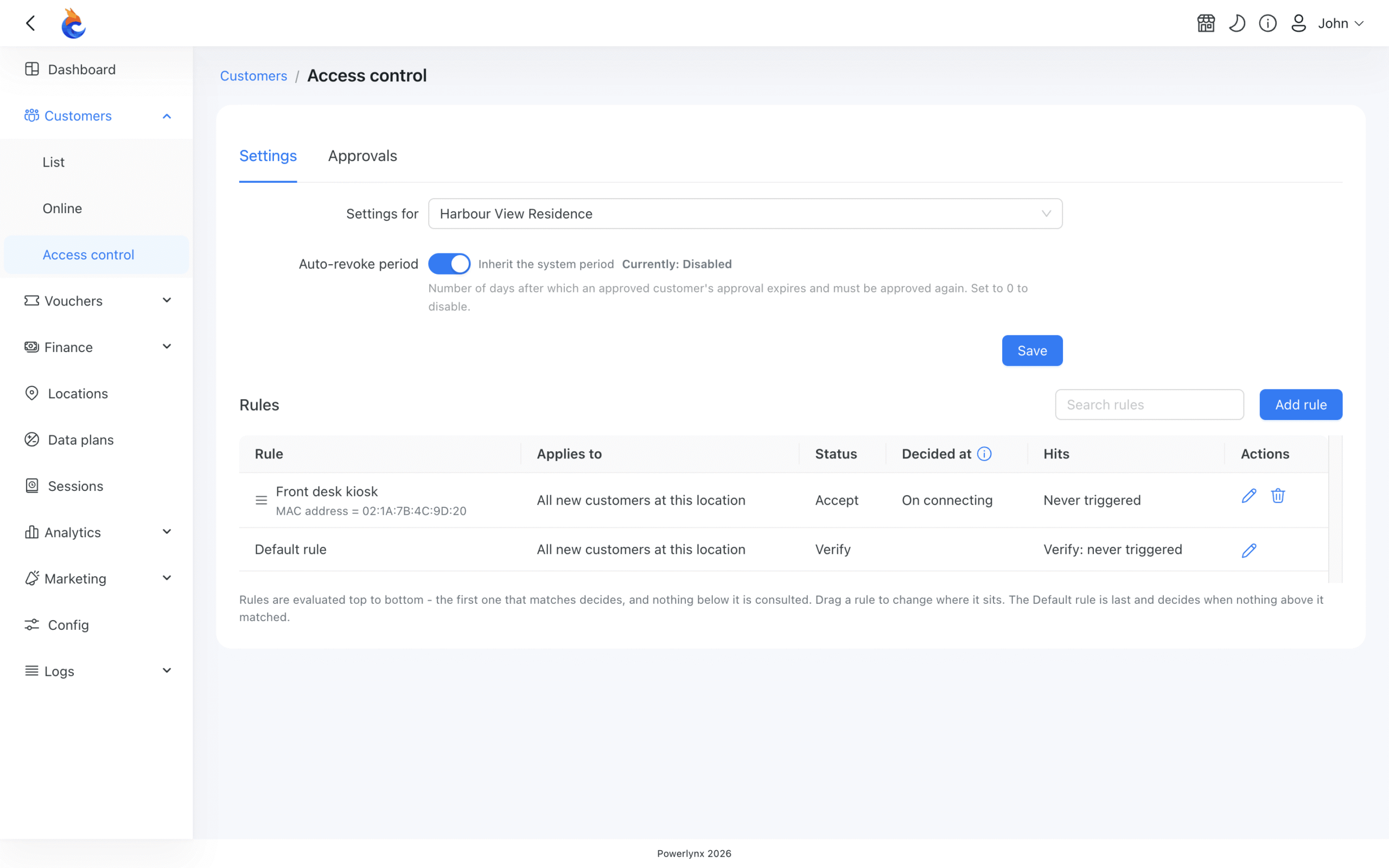
Cada tabla de reglas termina con una fila de regla predeterminada. Esta determina qué ocurre con cualquier usuario que no haya coincidido con ninguna regla de acceso anterior. Para una configuración a nivel de sistema, puedes elegir Aceptar (el valor predeterminado inicial), Verificar o Rechazar.
Para una configuración específica de ubicación, existe una cuarta opción: Heredar, que sigue la regla vigente a nivel de sistema. La pantalla muestra lo que se está heredando, sin necesidad de suposiciones. Establece la ubicación en Verificar o Rechazar para anular el sistema solo en ese sitio.
Advertencia: Establecer la regla predeterminada en Rechazar niega el acceso a todos los usuarios que no coincidan con ninguna regla anterior. A nivel de sistema, eso significa todo el mundo. Powerlynx te pide confirmación antes de guardar esto. Una regla de rechazo a nivel de sistema sin condiciones te incluye a ti, si te conectas a través del portal.
Si estás pasando de una red abierta a Verificar, ten en cuenta que los usuarios que ya están conectados en ese momento no serán desconectados. La política se aplica desde su próximo inicio de sesión.
Paso 3. Crea reglas de acceso
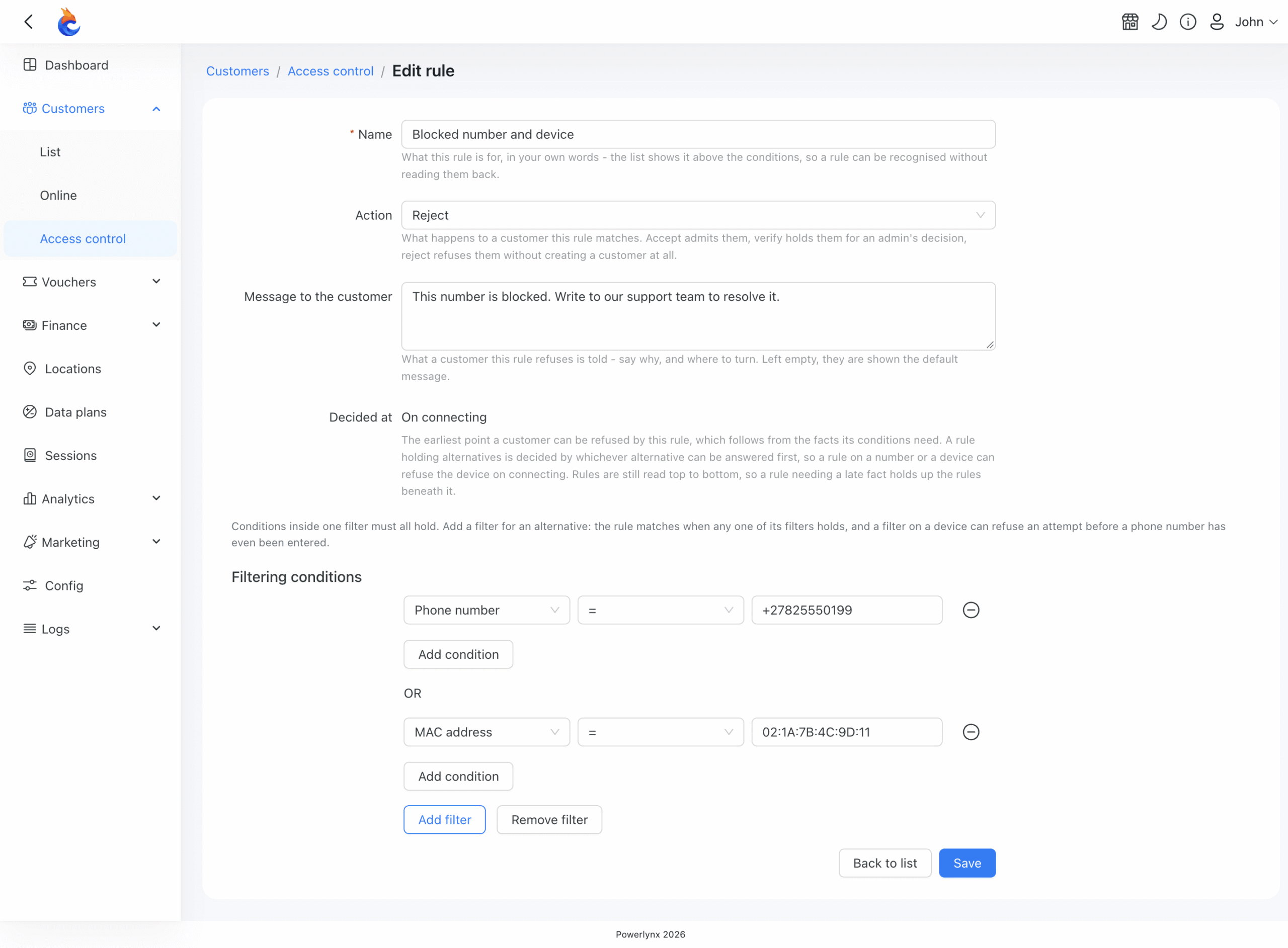
Las reglas de acceso se sitúan por encima de la regla predeterminada y aplican una acción específica a los usuarios que coincidan con sus condiciones. Haz clic en Añadir regla para abrir el formulario. Cada regla tiene:
- Nombre: una etiqueta que verás en la lista de reglas. Usa algo descriptivo.
- Condiciones: con qué coincide la regla. Las reglas pueden coincidir con el número de teléfono introducido por el cliente, la huella digital del dispositivo, la información del dispositivo (cómo se describe el dispositivo a sí mismo), la dirección MAC o los campos propios del cliente, las etiquetas y los campos adicionales.
- Acción: Aceptar, Verificar o Rechazar.
- Mensaje al cliente (solo en Rechazar): lo que ve el usuario rechazado. Déjalo vacío para mostrar el mensaje predeterminado. Si lo rellenas, sé específico: indica por qué se rechazó el acceso y a quién puede acudir el usuario.
Dentro de un único filtro, todas las condiciones deben cumplirse (lógica AND). Añade otro filtro para una alternativa: la regla coincide cuando cualquier filtro se cumple (lógica OR).
Consejo: No es necesario adivinar los valores del dispositivo. La tabla Dispositivos asociados de un cliente muestra la dirección MAC, la información del dispositivo y la huella digital para cada dispositivo vinculado, de modo que puedes copiar los valores exactos directamente en una regla.
Paso 4. Comprende el orden de las reglas
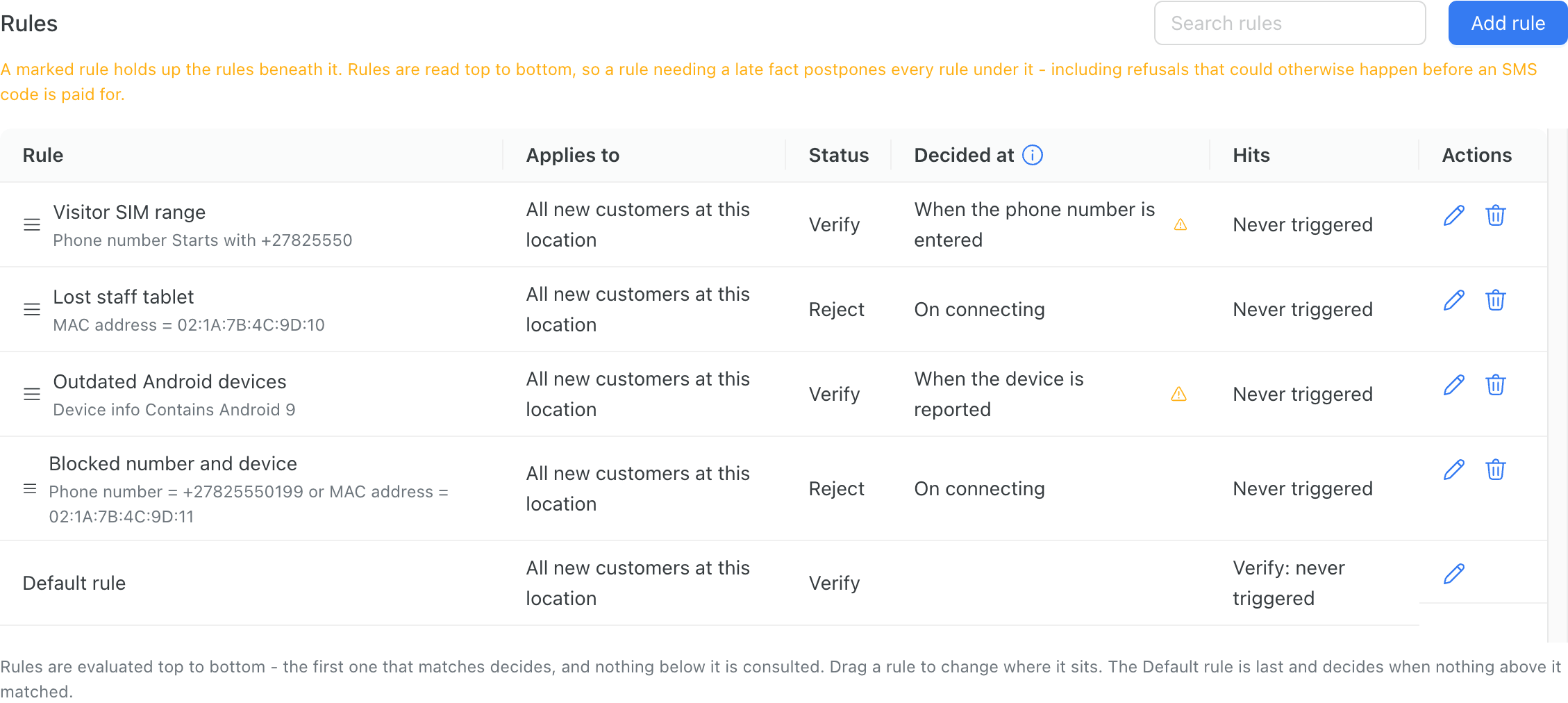
Las reglas se comprueban de arriba a abajo. La primera regla que coincida con un usuario determina su resultado; no se evalúa nada por debajo. La regla predeterminada siempre permanece al final.
El orden de las reglas importa porque las reglas que coinciden con el número de teléfono o los atributos del cliente no pueden evaluarse hasta más adelante en el proceso de conexión, mientras que las reglas que coinciden con la dirección MAC se ejecutan de inmediato, antes de que el usuario vea la página de bienvenida. Si quieres rechazar dispositivos no deseados lo antes posible, coloca las reglas de MAC y dispositivo por encima de las que dependen del número de teléfono.
Arrastra las reglas para reordenarlas. La lista marca cualquier regla que dependa de un dato conocido solo más adelante en el proceso, para que puedas identificar las reglas que retrasarán la evaluación de todo lo que está debajo.
Paso 5. Revisa la cola de aprobaciones
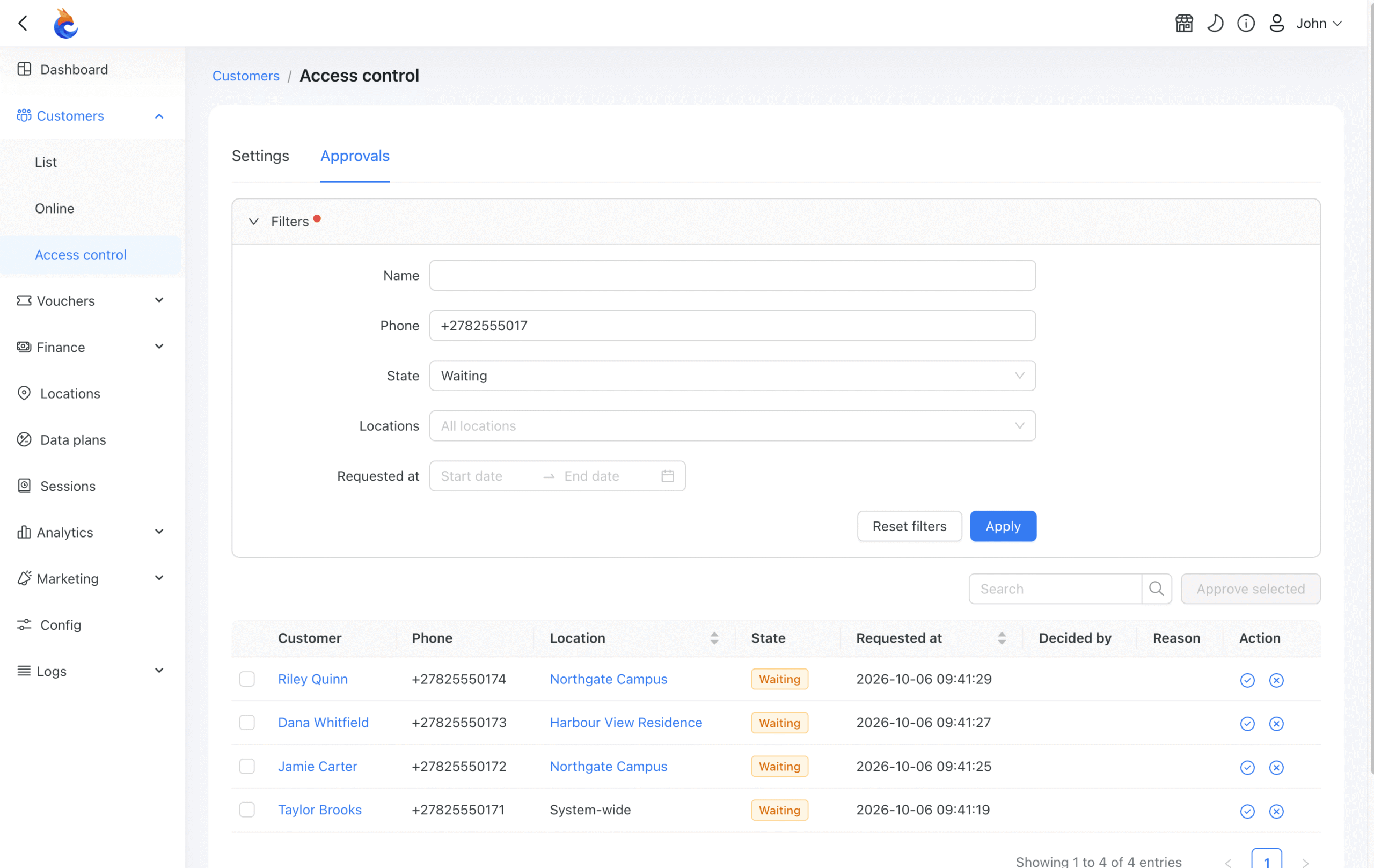
La pestaña Aprobaciones en Clientes → Control de acceso lista a todos los que esperan una decisión, con las solicitudes más recientes primero. Un usuario aparece una vez por cada ámbito que lo retiene: la misma persona puede tener una entrada separada para una ubicación específica y para la política a nivel de sistema si ambas requieren aprobación.
Desde cada fila:
- Aprobar: pide confirmación y admite al cliente en ese ámbito;
- Rechazar: pide una razón, que el cliente ve en su página de espera;
- Aprobar seleccionados: aprueba todas las filas marcadas a la vez. El resultado te indica si alguna ya había sido decidida o eliminada mientras tanto.
Usa el filtro Estado para cambiar entre En espera, Aprobado, Rechazado y Todos. El filtro Ubicaciones incluye En todo el sistema, para que puedas encontrar a los usuarios retenidos específicamente por la configuración a nivel de sistema.
Un usuario retenido completa el registro con normalidad, pero ve una página de espera en lugar de los planes de datos. No puede elegir un plan ni introducir un código de cupón hasta que sea aprobado. Si lo rechazas, la misma página muestra el motivo de rechazo.
Nota: Desactivar Verificar no libera la cola. Los usuarios que ya estaban en espera permanecen retenidos hasta que alguien tome una decisión sobre ellos. Apruébalos individualmente o usa Aprobar seleccionados para vaciar la cola.
Paso 6. Gestiona clientes individuales
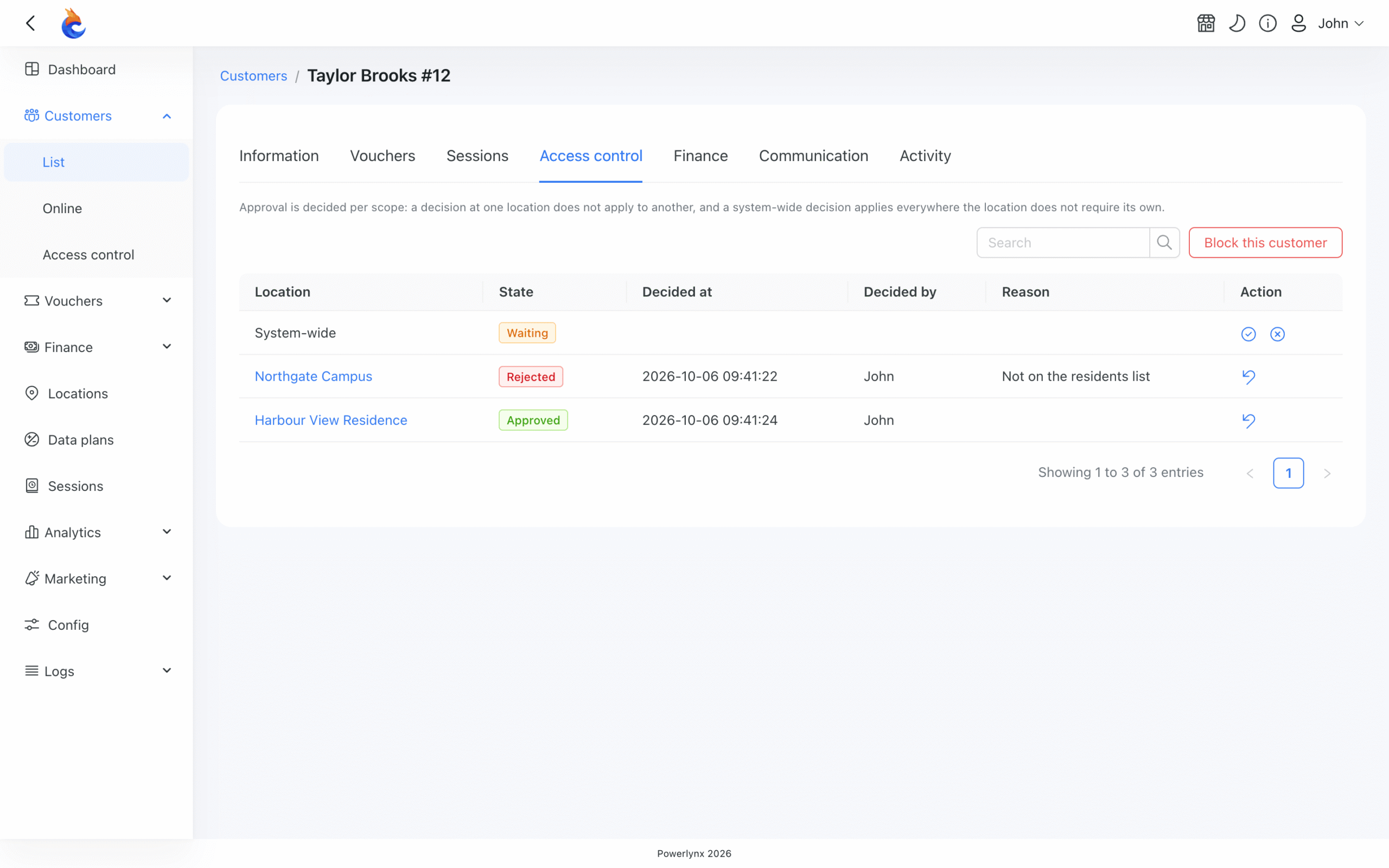
Abre cualquier registro de cliente y cambia a su pestaña Control de acceso para ver su situación en todos los ámbitos a la vez. Cada fila muestra el estado actual, quién tomó la decisión, cuándo y el motivo indicado.
Las acciones dependen del estado actual:
- En espera: Aprobar o Rechazar;
- Aprobado: Revocar. El cliente queda retenido de nuevo en su próxima conexión en ese ámbito. Una sesión ya en curso no se interrumpe;
- Rechazado: Volver a espera. El rechazo y su motivo se borran, y el cliente queda retenido de nuevo en su próxima visita.
Bloquear este cliente, en la misma pestaña, rechaza a un cliente independientemente de cualquier otra regla. En Bloquear en, elige Predeterminado (todo el sistema) para rechazarlo en todas partes, o selecciona una ubicación específica para restringir el bloqueo a ese sitio. El bloqueo se extiende a sus dispositivos: un dispositivo vinculado a un cliente bloqueado no puede usarse para registrarse de nuevo con un número de teléfono diferente en ese ámbito.
Advertencia: Un cupón válido permite el paso a su titular antes de que se compruebe el control de acceso. Las acciones Revocar, Rechazar y Bloquear serán rechazadas mientras el cliente tenga un cupón que lo admitiría en ese ámbito. El mensaje indica los cupones relevantes. Desactívalos primero en la pantalla de Cupones y luego repite la acción. Powerlynx nunca desactiva automáticamente un cupón pagado.
Paso 7. Establece un período de expiración de la aprobación
Debajo de la tabla de reglas, el Período de revocación automática establece cuántos días dura una aprobación. Cuando expira, el cliente queda retenido de nuevo en su próxima conexión y debe ser aprobado de nuevo. Establecer el valor en 0 desactiva la expiración.
Una ubicación puede heredar el período a nivel de sistema, anularlo con su propio número de días, o establecer 0 para desactivar la expiración solo en esa ubicación. Las aprobaciones solo expiran donde la aprobación sigue siendo obligatoria: volver a cambiar una ubicación a Aceptar detiene las retenciones en ese sitio.
Casos de uso prácticos
Campus universitario: aprobación manual antes del acceso
Una universidad quiere que los estudiantes y el personal puedan registrarse, pero no quiere que el público general acceda a la red automáticamente. Establecer la regla predeterminada en Verificar en las ubicaciones correspondientes significa que cada nuevo usuario completa el registro y luego espera. Los administradores trabajan en la cola de aprobaciones, comprueban los datos facilitados con el registro de estudiantes o personal, y aprueban o rechazan según corresponda.
Establecer un período de revocación automática de 180 o 365 días significa que las aprobaciones expiran al final de un semestre o año académico. Los usuarios que regresan y ya no están matriculados vuelven a la cola en su próxima conexión, donde el administrador puede tomar una nueva decisión en lugar de heredar la de un período anterior.
Punto de acceso abierto: bloqueo de patrones de números de teléfono falsos
Un ISP que gestiona puntos de acceso abiertos sin verificación por SMS detecta que algunos usuarios se registran repetidamente con números falsos predecibles (cadenas de dígitos repetidos como 5555555555 o patrones secuenciales) para evitar los límites de datos. Una regla de acceso puede interceptarlos antes de que se conecten.
En Condiciones, establece la coincidencia en Número de teléfono, elige Coincide con regex e introduce (\d)\1{5,}. Esto coincide con cualquier número que contenga cinco o más dígitos idénticos consecutivos. Establece la Acción en Rechazar y añade un mensaje al cliente indicándole que se registre con un número real. Coloca esta regla por encima de la regla predeterminada Aceptar y se ejecutará antes de que se guarde nada: sin registro de cliente ni de dispositivo.
Como alternativa, usa el operador Contiene con múltiples filtros OR para bloquear patrones conocidos específicos: números que contienen 000000, 111111 o 123456, por ejemplo. Ambos enfoques funcionan; la expresión regular detecta el patrón con una sola regla en lugar de mantener una lista.
Operador multisede: distintas políticas por sitio
Un operador que gestiona Wi-Fi en una combinación de locales públicos, oficinas corporativas y un edificio residencial puede aplicar distintas políticas sin mantener configuraciones de sistema separadas. La regla predeterminada a nivel de sistema es Aceptar, cubriendo las ubicaciones públicas. La ubicación de la oficina corporativa tiene su regla predeterminada en Verificar, requiriendo aprobación. El edificio residencial usa Verificar con un período de revocación automática vinculado a los términos del arrendamiento.
El filtro Ubicaciones de la pestaña Aprobaciones permite al personal de cada sitio gestionar su propia cola sin ver las de otros. Un administrador con permiso de aprobación pero no de configuración puede procesar la cola sin poder cambiar quién llega a ella, algo útil para delegar las aprobaciones del día a día manteniendo los cambios de política en manos del personal senior.
Quién se beneficia del control de acceso
Los casos de uso más claros son las redes donde el acceso abierto es un problema: universidades y residencias de estudiantes que necesitan verificar la matriculación, redes corporativas que no deberían admitir a personas ajenas, y Wi-Fi residencial donde el acceso debería reflejar quién vive realmente allí. Pero también es útil en redes comerciales abiertas donde los registros falsos son un problema recurrente.
Los operadores que gestionan varias ubicaciones se benefician del modelo de ámbitos: una única política a nivel de sistema cubre el caso general, y las anulaciones por ubicación gestionan las excepciones sin tocar el resto. Los equipos se benefician de la separación de permisos entre cambiar políticas y aprobar usuarios individuales.
En todas estas situaciones, la funcionalidad ofrece a los administradores un mecanismo para hacer del acceso una decisión explícita en lugar de un valor predeterminado. No todas las redes lo necesitan —una cafetería probablemente no—, pero para las redes donde importa quién está conectado, la respuesta no tiene por qué ser «cualquiera que se registre».
El control de acceso de Powerlynx está disponible en todos los planes. La documentación completa está en docs.powerlynx.app/system/access-control.html.