
Al configurar hoy en día tu sistema de hotspot Wi-Fi comercial con funciones de voucher, una de las cosas importantes que pasa a primer plano es el portal cautivo, también conocido como splash page o pantalla de inicio de sesión.
Esta página es básicamente lo primero que ven tus clientes antes de poder iniciar sesión en tu red Wi-Fi. Por tanto, no hace falta decir lo importante que es personalizar su apariencia (con tu propia marca, logotipo y fondo) y hacerla familiar para los usuarios, lo que puede ser especialmente útil para el Wi-Fi para invitados. Además, también actúa como tu escaparate y plataforma de marketing. Si estás listo para empezar a sacar más partido a tu red Wi-Fi, aquí tienes cinco consejos sobre cómo aprovechar al máximo el editor de splash page sin código de Powerlynx.
Actualización (junio de 2025 y julio de 2025): Hemos añadido nuevos consejos sobre cómo personalizar la Página de estado y la Página de selección de plan de datos para impulsar la participación de los huéspedes, vender servicios adicionales y mejorar la experiencia general del huésped.
Resumen de la funcionalidad del panel de splash page
Pero primero, aquí tienes un breve resumen de las posibilidades funcionales del editor de splash page de Powerlynx. Para configurar y personalizar la apariencia de tus splash pages (tras iniciar sesión en tu cuenta), ve primero a Config/Splash pages. Desde aquí, nuestro editor de páginas fácil de usar permite a los administradores de redes Wi-Fi crear una página de inicio de sesión para la ubicación deseada — ya sea una escuela, universidad, comunidad, MDU, cafetería, cadena de restaurantes, centro comercial, tienda minorista, gasolinera, hotel, hospital, parque de autocaravanas, campamento, mercado de alimentación y otros lugares públicos.
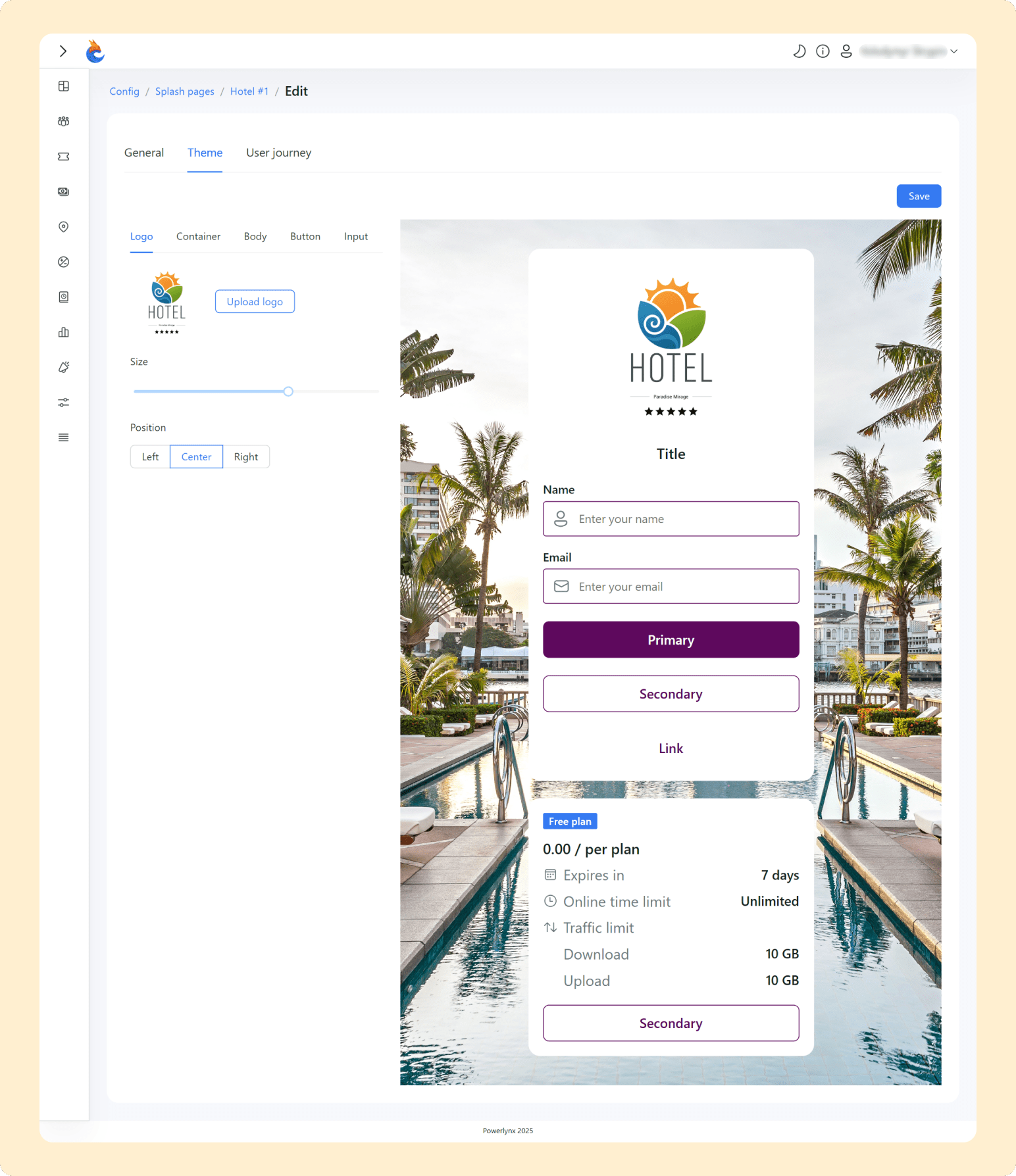
Los ajustes generales (nombre de la splash page, aplicar términos de uso, habilitar verificación OTP, etc.) son visibles de inmediato y están todos recogidos en la pestaña General. La pestaña Tema, a su vez, incluye todo lo necesario para personalizar tu splash page Wi-Fi y hacerla coherente con tu marca en pocos clics.
Mejora la participación de los usuarios con la Página de estado personalizada
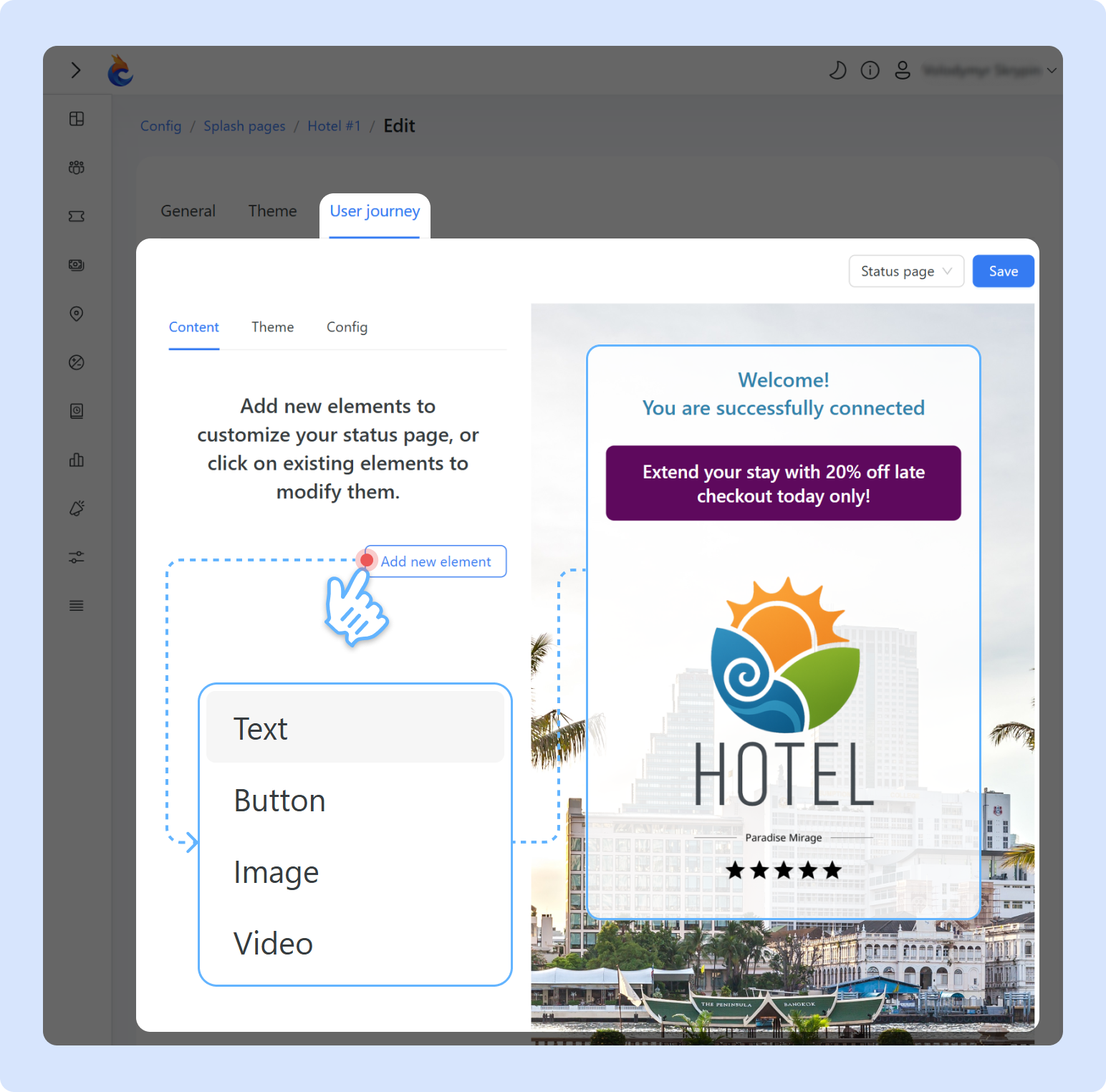
Y ahora, con la nueva pestaña Recorrido del usuario, puedes ir un paso más allá configurando la Página de estado — la pantalla final que los usuarios ven antes de cerrar el Portal cautivo. Añade tu propio mensaje, botón, imagen, vídeo o enlace de redirección para guiar a los usuarios a tu sitio web, página de descarga de la app o formularios de comentarios, promocionar una oferta o simplemente dar las gracias. Es una excelente manera de crear una transición fluida después del inicio de sesión y convertir el último paso del recorrido del usuario en algo útil. Aprende más sobre cómo configurar la Página de estado en nuestra guía.
Personaliza el estilo de la Página de selección de plan de datos
Puedes ajustar el estilo de la página de selección de plan de datos, adaptando el fondo, los colores del texto y el diseño de cualquier splash page para que coincida con la apariencia de tu marca. Según tus requisitos, puedes elegir entre diseños de tarjeta clásicos y minimalistas (imagen a continuación).

Mientras que el diseño clásico muestra todos los detalles del plan, el diseño minimalista ayuda a los usuarios a ver más planes a la vez sin desplazarse. Esta flexibilidad permite, por ejemplo, que un hotel presente claramente todos los detalles de cada plan, como límites de velocidad y límites de uso, ayudando a los huéspedes a tomar decisiones premium informadas. Mientras tanto, un espacio de coworking podría usar la vista minimalista para mostrar múltiples planes de acceso a corto plazo a la vez, permitiendo a los visitantes sin cita previa conectarse con la mínima fricción.
En este momento, el editor fácil de usar de Powerlynx permite personalizar las splash pages con las siguientes opciones:
- Añade tu propia marca, logotipo e imagen de fondo.
- Cambia los colores de botones, texto y bordes para que coincidan con tu logotipo y diseño de fondo.
- Adapta el diseño y el estilo de cada elemento en tiempo real con una vista previa en la misma página.
- Añade publicidad, es decir, vídeos y banners.
- Personaliza la Página de estado que ven tus usuarios tras conectarse — ideal para mensajes de agradecimiento, redirecciones, promociones o descargas de apps.
- Personaliza la Página de selección de plan de datos — estilo del diseño, elige entre vista minimalista o detallada, y alinea los elementos visuales con tu flujo de splash.
☆ Descubre más sobre cómo habilitar y configurar las splash pages
El editor de splash page es increíblemente fácil de usar, permitiéndote crear rápidamente páginas atractivas y responsivas que se muestran correctamente en cualquier pantalla y dispositivo. Ahora, pasemos a algunos consejos y ejemplos prácticos para ayudarte a tener éxito con un enfoque personalizado, crear splash pages más atractivas y ofrecer valor adicional para los usuarios de Wi-Fi.
1. Proporciona acceso Wi-Fi fácil y rápido para una mejor experiencia de usuario
A nadie le gusta tener que superar obstáculos para conectarse a internet. Powerlynx te permite crear un proceso de conexión fluido que mantiene a tus huéspedes contentos y te ayuda a lograr tus objetivos empresariales al mismo tiempo. Configura el acceso con un solo clic para una incorporación Wi-Fi sencilla e instantánea, u obtén datos de contacto adicionales como correo electrónico, nombre y más con fines de marketing. Incluso puedes personalizar el flujo de conexión según los diferentes grupos de usuarios con el control de múltiples ubicaciones desde un único panel, garantizando que todos obtengan el nivel de acceso adecuado para sus necesidades.
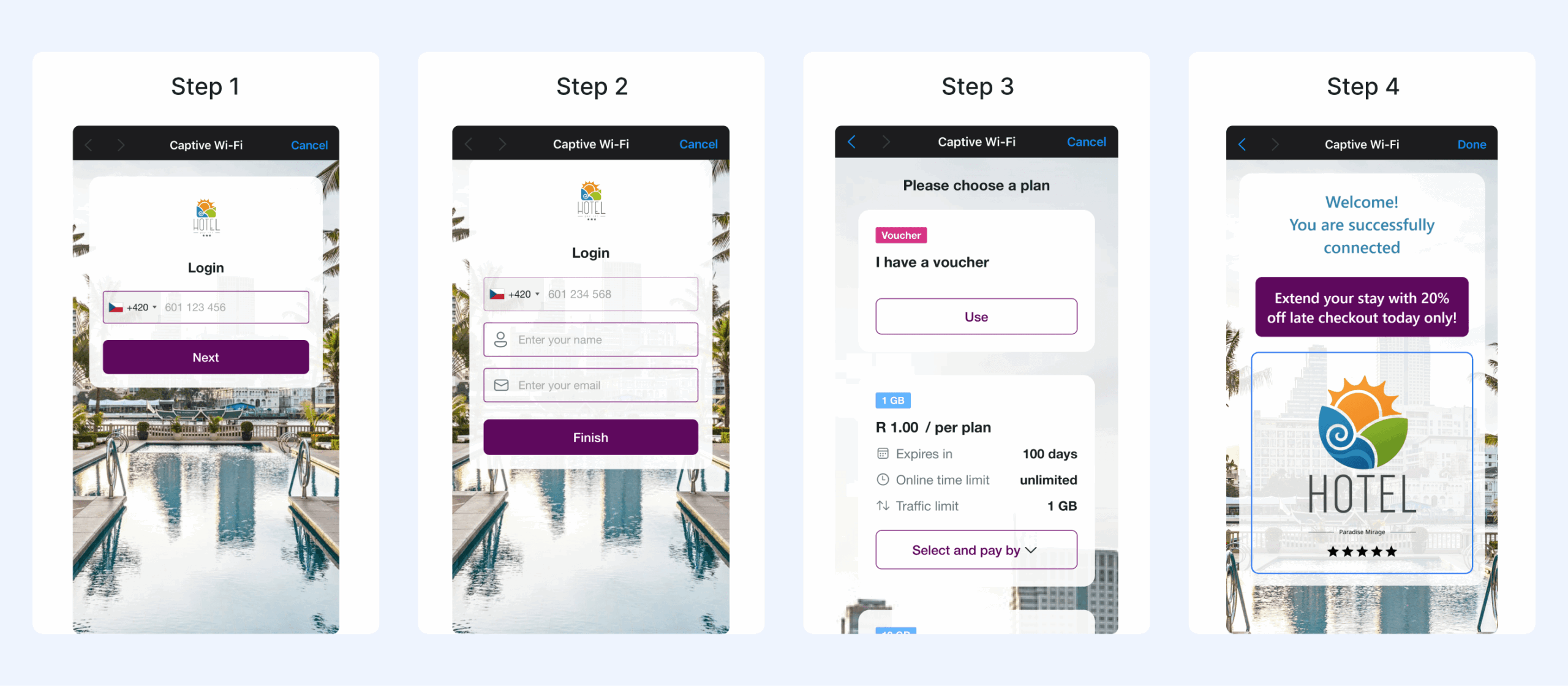
Al configurar el acceso Wi-Fi, ten en cuenta también a tus clientes habituales. Tus visitantes recurrentes no deberían tener que iniciar sesión cada vez que vuelven. Elige un sistema Wi-Fi que pueda identificar a los usuarios que regresan y conectarlos automáticamente. Esta pequeña función marca una gran diferencia: demuestra que valoras su tiempo y quieres ofrecerles una experiencia fluida.
2. Crea diseños distintivos de splash page manteniendo la simplicidad
Para crear una splash page eficaz, necesitas un sistema de marketing Wi-Fi que ofrezca white labeling — esto significa que el logotipo y la marca del proveedor no aparecerán en tu página. Busca software que te permita crear y modificar tus páginas sin límites. Esto te da control total para crear una página que se adapte perfectamente a tu marca y muestre solo tu negocio.
Al mismo tiempo, tu splash page debe reflejar tu marca sin abrumar a los visitantes. Recuerda la regla de oro del diseño: menos es más. Puedes usar el editor de portal cautivo de Powerlynx para mantener una jerarquía visual. Coloca tu logotipo de forma destacada en la parte superior, ajusta su tamaño y posición. Elige colores complementarios de tu paleta de marca y deja mucho espacio.
Recuerda mantener altas relaciones de contraste para el texto y asegurarte de que todos los elementos interactivos sean lo suficientemente grandes para tocarlos fácilmente en dispositivos móviles — al fin y al cabo, la mayoría de tus usuarios se conectarán desde sus smartphones. Pero no olvides otros dispositivos. La función de vista previa en el editor de splash de Powerlynx te permite evaluar completamente el resultado final y adaptar el diseño en tiempo real.
3. Optimiza la ubicación de los elementos clave para el máximo impacto
Usa elementos visuales que trabajen para ti y que más importen a los clientes. En lugar de solo fotos decorativas, selecciona imágenes que refuercen el mensaje de tu marca o evoquen emociones específicas — como el plato estrella de tu restaurante, las impresionantes vistas de tu hotel o lugares emblemáticos locales que conecten con los visitantes.
Mantén tu texto nítido y legible combinando texto claro con fondos oscuros o viceversa — pero evita el error común de colocar texto sobre rectángulos de colores, lo que puede hacer que tu diseño parezca saturado. Tu botón de acción principal debe destacar mediante una elección estratégica del color, mientras que los elementos secundarios pueden usar tonos más sutiles. El sistema de colores con un clic del editor te permite ajustar los colores de fondo, texto y botones con la precisión del CSS profesional. Esto garantiza que cada elemento de tu página no solo tenga un aspecto pulido, sino que también guíe a los usuarios de forma natural a través del proceso de conexión.
Recuerda: cada elemento visual debe tener un propósito, ya sea dirigir la atención, transmitir información o crear una conexión emocional con tu marca.
4. Confía en los vouchers para una gestión de Wi-Fi para invitados sin complicaciones
Para la gestión de hotspots, el inicio de sesión con voucher Wi-Fi proporciona mayor seguridad y protección que usar una contraseña compartida, facilitando tanto al personal como a los huéspedes la gestión del acceso. En Powerlynx, un voucher funciona como una tarjeta de acceso generada por el sistema para conceder a los usuarios acceso a la red (mediante un código de voucher especial) bajo configuraciones predefinidas en cualquier splash page deseada. Cuando los huéspedes se conectan al Wi-Fi, son redirigidos automáticamente a una splash page con marca y pueden conectarse fácilmente en pocos pasos. Desde la splash page, los huéspedes pueden elegir un plan adecuado o coger un voucher (gratuito o de pago) con planes de datos asignados, límites de velocidad o datos, validez temporal y uso en múltiples dispositivos, garantizando un servicio ininterrumpido para todos los usuarios.
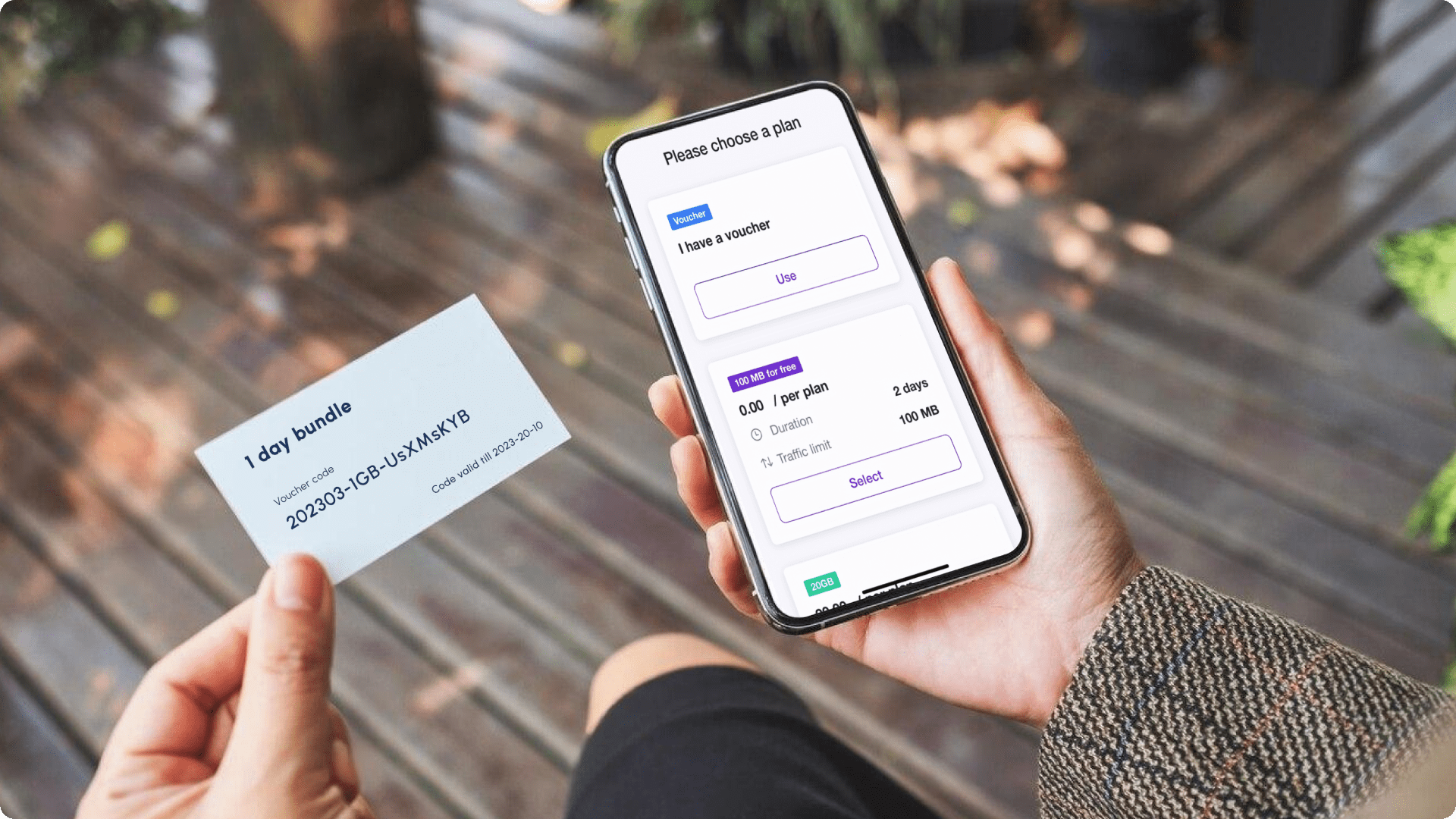
El sistema de autenticación basado en vouchers de Powerlynx también incluye una página de estado pública especial. Con esta función, los usuarios pueden ver datos detallados sobre el uso de vouchers una vez que inician sesión en la red a través de su número de teléfono. Y también puedes redirigir a los clientes a la página de estado sin enviarles un SMS, directamente después de que inicien sesión desde la splash page.
5. Lanza campañas de marketing dirigidas y de fidelización directamente en la splash page
El módulo de publicidad de hotspot convierte tu red Wi-Fi en una plataforma publicitaria. Ya sea promocionando tus propios servicios o asociándote con otras empresas, asegúrate de que los anuncios complementen en lugar de competir con la interfaz principal de inicio de sesión.
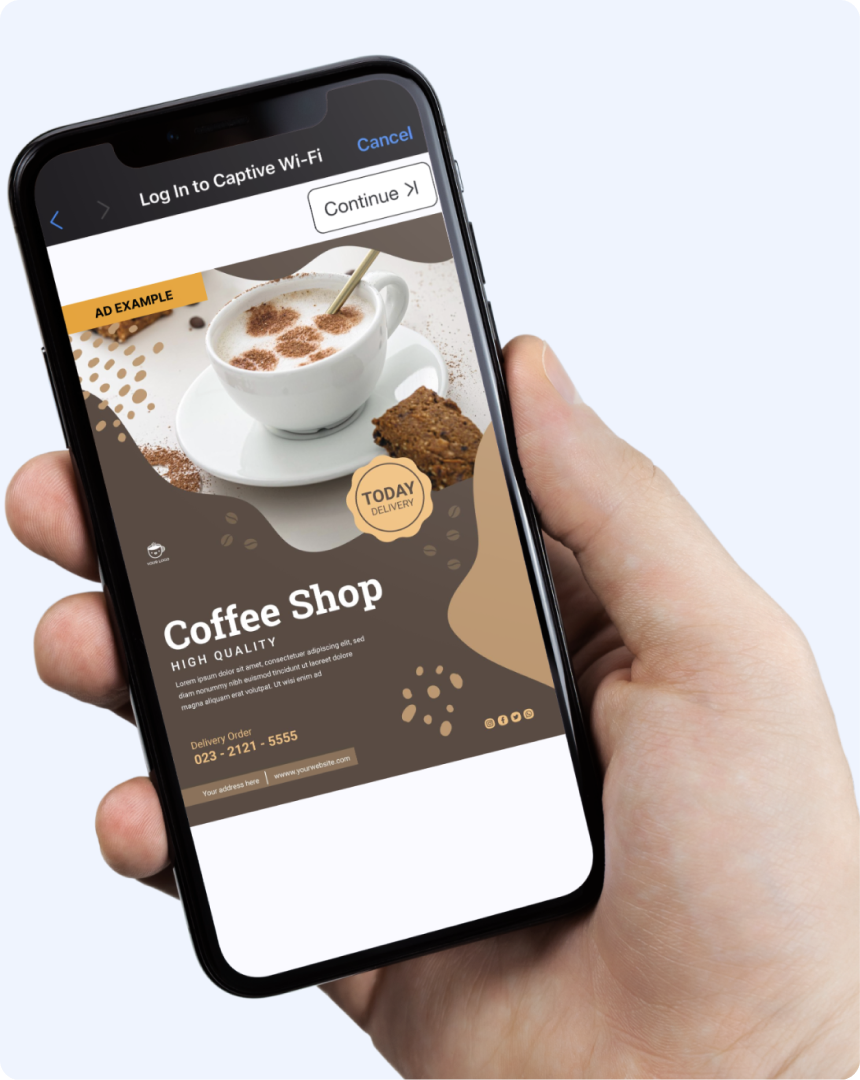
El módulo de publicidad es un componente vital de la plataforma Powerlynx. Te permite mostrar promociones dirigidas (vídeos, banners o imágenes) directamente en la splash page durante el registro, manteniendo la experiencia del usuario limpia y ordenada. Son posibles promociones, cupones para tiendas minoristas, descuentos, ofertas especiales, invitaciones a huéspedes, compartir información adicional y más. Puedes adaptar las promociones según la ubicación, cobrar a los anunciantes por visualización (CPV) y recopilar direcciones de correo electrónico o números de teléfono durante el inicio de sesión para vender espacio publicitario en boletines de correo electrónico o campañas de SMS, llegando eficazmente a una amplia base de usuarios.
Una cosa más
Hace cinco meses, lanzamos el editor de splash page sin código en Powerlynx. Lo hicimos como intentamos hacer todo: con amor por nuestros clientes y respeto por nosotros mismos. Desde entonces, hemos lanzado tres actualizaciones funcionales y continuamos trabajando en mejoras adicionales, recabando activamente comentarios de nuestros clientes. Por tanto, si crees que algo no está diseñado correctamente y debería hacerse de otra manera, o tienes cualquier otro pensamiento, no dudes en expresarlo en la página de comentarios de Powerlynx.
Prueba Powerlynx
Si quieres probar el editor de splash page de Powerlynx y otras funcionalidades, puedes registrarte para nuestra prueba gratuita de 21 días. Tendrás acceso completo a todas las funciones — sin limitaciones ni compromisos. ¡Pruébalo! Este es un ejemplo de cómo hacer las cosas complejas simples.