
Aquí tienes nuestra guía paso a paso sobre cómo configurar y gestionar fácilmente el hotspot Cudy con Powerlynx.
La principal ventaja de la tecnología de hotspot es su simplicidad. En los textos anteriores, describimos cómo configurar routers de diferentes marcas populares como hotspots en Powerlynx para lanzar tu propio negocio de hotspot y ganar dinero. Ya tenemos guías sencillas para MikroTik, Cambium y Teltonika. Ahora le toca a Cudy. Esta guía te llevará paso a paso por la configuración del hotspot Cudy con Powerlynx de principio a fin.
⚠️Atención:Powerlynx solo admite dispositivos Cudy WR1300 con la versión 2.2.3 o posterior instalada. Por favor, contacta con support@powerlynx.app para soporte en cualquier otro modelo.
Requisitos:
- Router Cudy (en nuestro ejemplo, Cudy WR1300)
- Cuenta de Powerlynx
- Conocimientos básicos de configuración de red y RADIUS.
- Acceso a la red: conexión preferida por cable o inalámbrica al router.
Elegir el router adecuado puede ser un desafío, pero Cudy ofrece un gran equilibrio entre precio y rendimiento. Sus routers, desde modelos Wi-Fi 5 hasta avanzados sistemas Mesh Wi-Fi 6, ofrecen un rendimiento sólido, amplia cobertura y seguridad fiable. Si el router Cudy WR1300, uno de los más vendidos en esta categoría de precio, es tu elección para ofrecer servicios de hotspot, continúa leyendo cómo Powerlynx puede ayudarte a adaptarlo a tus necesidades.
Sobre el Cudy WR1300
Primero, unas palabras sobre el Cudy WR1300 para entender cómo se adapta a tus necesidades. Es un router WiFi de doble banda gigabit AC1200 (300 Mbps en la banda de 2,4 GHz y 867 Mbps en 5 GHz), con modo WISP, Mesh, VPN Passthrough y MU-MIMO.

Es económico, pero bastante potente y con muchas funciones, con 4 antenas de 5 dBi y beamforming, y puede cubrir unos 100 m² (1.100 ft²). El Cudy WR1300 puede funcionar como solución básica de hotspot para casos de uso a pequeña escala (cafeterías, food trucks, comercio minorista, oficinas remotas, etc.). Solo recuerda que puede gestionar un máximo de 128 dispositivos, pero el límite de clientes recomendado es de 50 dispositivos conectados.
Preparación previa
Como siempre, antes de configurar tu router Cudy como hotspot WiFi, asegúrate de que tu dispositivo usa el firmware más reciente disponible. Puedes comprobarlo en la página Configuración general / Firmware (solo haz clic en el botón Buscar actualizaciones). Luego, selecciona un rango de IP válido para el hotspot que se alinee con tu estructura de red actual. Debe ser diferente de cualquier IP existente usada en LAN o WLAN (puedes usar 10.0.x.x o 192.168.x.x).
Cómo configurar un hotspot Cudy: guía de integración con Powerlynx paso a paso
Resumen rápido de la configuración:
- Crear un nuevo hotspot en Powerlynx
- Configurar la VPN Wireguard
- Configurar el portal cautivo
- SSIDs de Powerlynx
- Verificar y probar
Pasos detallados
1. Crear un nuevo hotspot en Powerlynx
Tras completar el proceso de registro y configurar tu instancia de Powerlynx, crea un nuevo hotspot (Ubicaciones/Ubicación deseada/Hotspots/Agregar). Configura el tipo NAS como Cudy y selecciona un tipo de conexión: Wireguard (recomendado y lo usaremos en este ejemplo) o IP pública (si tu Cudy tiene una).

Además, especifica un secreto RADIUS (debe coincidir tanto en el router como en Powerlynx). Después, haz clic en «Generar claves Wireguard» y úsalas para crear una interfaz Wireguard en tu dispositivo (la clave privada se muestra solo una vez; es mejor guardar todos estos valores en un lugar seguro).

2. Configurar la VPN WireGuard en Cudy
Abre la configuración de tu router Cudy y ve a Configuración general/VPN, habilita VPN y selecciona WireGuard Client como protocolo. Configura la Regla predeterminada como Permitir todos los dispositivos y la Política VPN como Subred remota. Desactiva Site-to-Site.
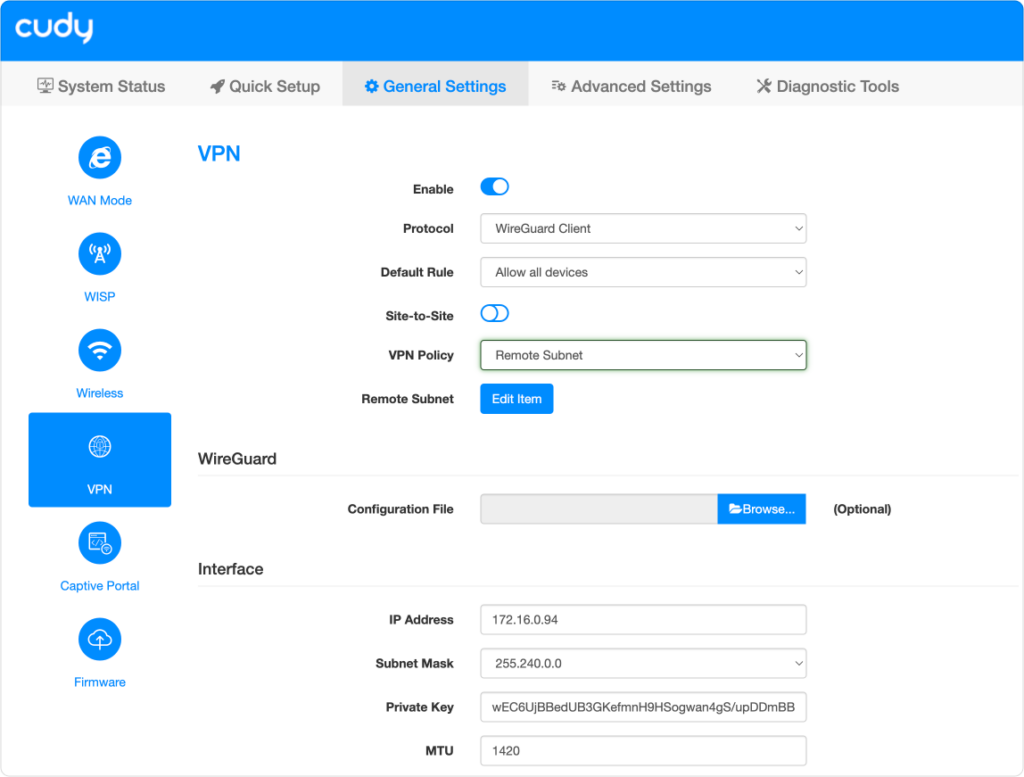
Haz clic en Editar cerca de Subred remota, añade la subred que se muestra en la captura de pantalla a continuación y guarda.

En Interfaz, introduce:
- Dirección IP: Tu IP VPN (de Powerlynx)
- Máscara de subred: 255.240.0.0
- Clave privada: Clave privada del cliente (de Powerlynx)
En la sección Par:
- Pega la clave pública de Powerlynx.
- Host del endpoint: Host del servidor (de Powerlynx)
- Puerto del endpoint: 443

Eso es todo para esta sección, haz clic en Guardar y aplicar.
Comprueba que la conexión está activa: vuelve a Powerlynx y usa el botón «Ping» para hacer ping a tu interfaz Wireguard en el dispositivo Cudy y comprobar si la conexión está activa. También puedes hacer ping a Powerlynx desde tu Cudy usando la herramienta Ping ubicada en la página Herramientas de diagnóstico / Ping para hacer ping a la dirección IP 172.16.0.1.

3. Configurar el portal cautivo
A continuación, ve a la página Configuración general / Portal cautivo. Habilita el Portal cautivo y selecciona las interfaces deseadas en Interfaz. Configura el Perfil como Manual. Introduce estos valores:
- Servidor UAM: https://<your_subdomain>.powerlynx.app/redirect-flow (reemplaza <your_subdomain> con tu subdominio de Powerlynx).
- Servidor RADIUS 1 y 2: 172.16.0.1
- Clave secreta RADIUS: debe ser exactamente la misma que el «Secreto RADIUS» en Powerlynx bajo Ubicaciones — Hotspot
- NAS ID de RADIUS: cudy (puedes cambiarlo por lo que quieras, pero recuerda que este valor debe coincidir tanto en el router con una ubicación como en una splash page en Powerlynx)
- DNS preferido: 8.8.8.8
- Puerto CoA: 3799

Añade fra1.digitaloceanspaces.com y .powerlynx.app (no olvides añadir tu dominio real de Powerlynx) tanto a las listas UAM Permitidos como UAM Dominios. Puedes añadir otros según tu sistema de pago (consulta las pasarelas de pago individuales).

4. SSIDs de Powerlynx:
Añade el identificador NAS único en los campos de SSIDs de ubicación y SSIDs de splash page de Powerlynx para garantizar que aparezca para los usuarios. Como se mencionó antes, es fundamental añadir el SSID en ambos lugares.


5. Verificar y probar:
- Confirmar que la red inalámbrica es visible
- Probar el proceso de conexión del cliente
- Verificar la redirección a la splash page
- Probar el flujo de autenticación
- Verificar el estado de la conexión WireGuard
- Comprobar la conectividad del servidor Radius
- Confirmar que las entradas UAM Permitidos y UAM Dominios son correctas
Gestiona la infraestructura multivendor desde un panel centralizado en la nube sin coste adicional
La plataforma Powerlynx cubre todos los aspectos de la gestión y facturación de hotspots WiFi. Permite a los MSPs, ISPs y SPs disfrutar de las ventajas de la gestión de red independiente del hardware sin costosa infraestructura de servidores ni conocimientos técnicos. Es totalmente basada en la nube e independiente del hardware. Esto significa que no hay restricciones en el uso de routers y puntos de acceso de diferentes marcas. Así, puedes empezar, por ejemplo, con un hotspot MikroTik, luego añadir algunos WAPs Cambium para ampliar la cobertura y adaptar gradualmente la cobertura y el ancho de banda de una ubicación a otra, sirviendo a miles de usuarios simultáneamente en todos los sitios. También puedes gestionar toda esta infraestructura multivendor desde un panel centralizado en la nube sin coste adicional por compatibilidad.
Consulta la documentación oficial de Cudy y Powerlynx para más detalles técnicos.