
No todos los routers tienen una IP pública. En muchos despliegues (un campus detrás de un firewall, un recinto en una red corporativa gestionada, un sitio ISP detrás de NAT) tus dispositivos NAS viven en una LAN privada a la que el mundo exterior simplemente no puede acceder. Hasta ahora, eso significaba que Powerlynx tampoco podía acceder a ellos.
IPSec VPN cambia eso. Configura un túnel cifrado entre tu router y Powerlynx, y la plataforma podrá acceder a tus dispositivos NAS en sus IPs privadas — para la autenticación RADIUS, la gestión de sesiones y los comandos CoA/PoD, exactamente como si tuvieran una dirección pública.
Puntos clave:
- IPSec VPN te permite conectar hotspots cuyos dispositivos NAS están en una LAN privada a Powerlynx a través de un túnel cifrado.
- Dos modos de conexión: acceso remoto (roadwarrior, IKEv2) y site-to-site, elegidos una vez en la creación y que no pueden cambiarse.
- Varios hotspots pueden compartir una única conexión VPN, reduciendo la complejidad de configuración para operadores con redes privadas densas.
¿Qué problema resuelve IPSec VPN?
La gestión de hotspot en la nube requiere que la plataforma se comunique con tus dispositivos NAS en ambas direcciones — autenticación RADIUS entrante y control de sesión CoA/PoD saliente. Eso funciona bien cuando tu NAS tiene una IP pública. No funciona cuando tu router está detrás de una LAN privada o NAT, porque Powerlynx no tiene forma de acceder a él.
IPSec VPN cierra esa brecha. Una vez establecido el túnel, los dispositivos NAS usan 10.11.0.2 como IP del servidor RADIUS, y Powerlynx accede a ellos en sus direcciones privadas (por ejemplo, 192.168.88.5) a través del túnel cifrado. El túnel lleva una ruta para todo el overlay 10.11.0.0/16, para que cualquier NAS detrás del túnel pueda acceder a los servicios de Powerlynx.
Dos modos de conexión
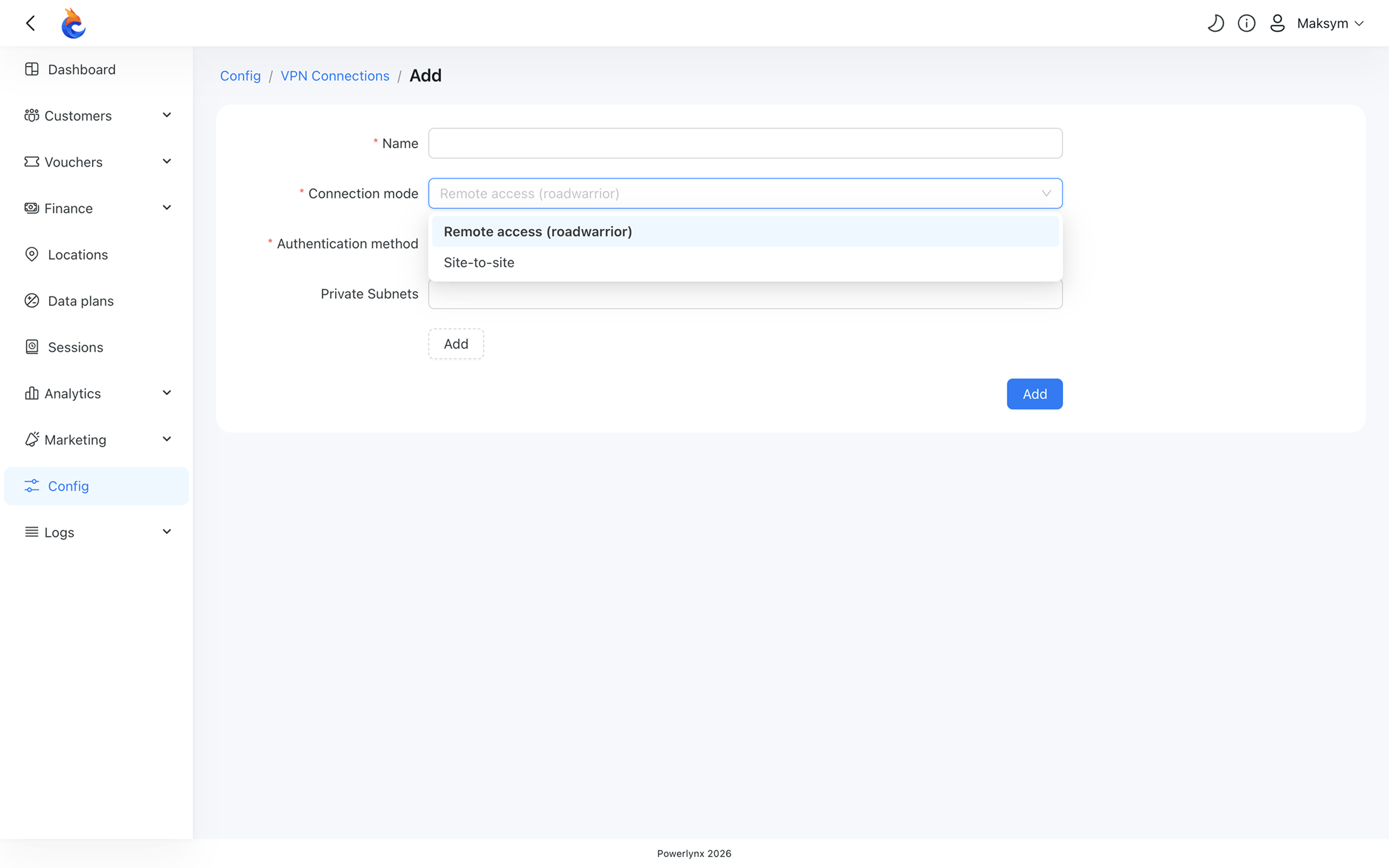
Elige tu modo al crear la conexión VPN. Esta configuración queda bloqueada tras la creación; cambiarla requiere eliminar y volver a crear la conexión.
- Acceso remoto (roadwarrior) — El dispositivo solicita una IP virtual a través de IKEv2. Un peer equivale a un dispositivo. Este es el modo predeterminado para la mayoría de los routers: MikroTik, strongSwan y FortiGate utilizan esta vía.
- Site-to-site — El router negocia redes fijas sin solicitar una IP virtual. Necesario para gateways empresariales como Nokia 7750-SR.
Dos métodos de autenticación
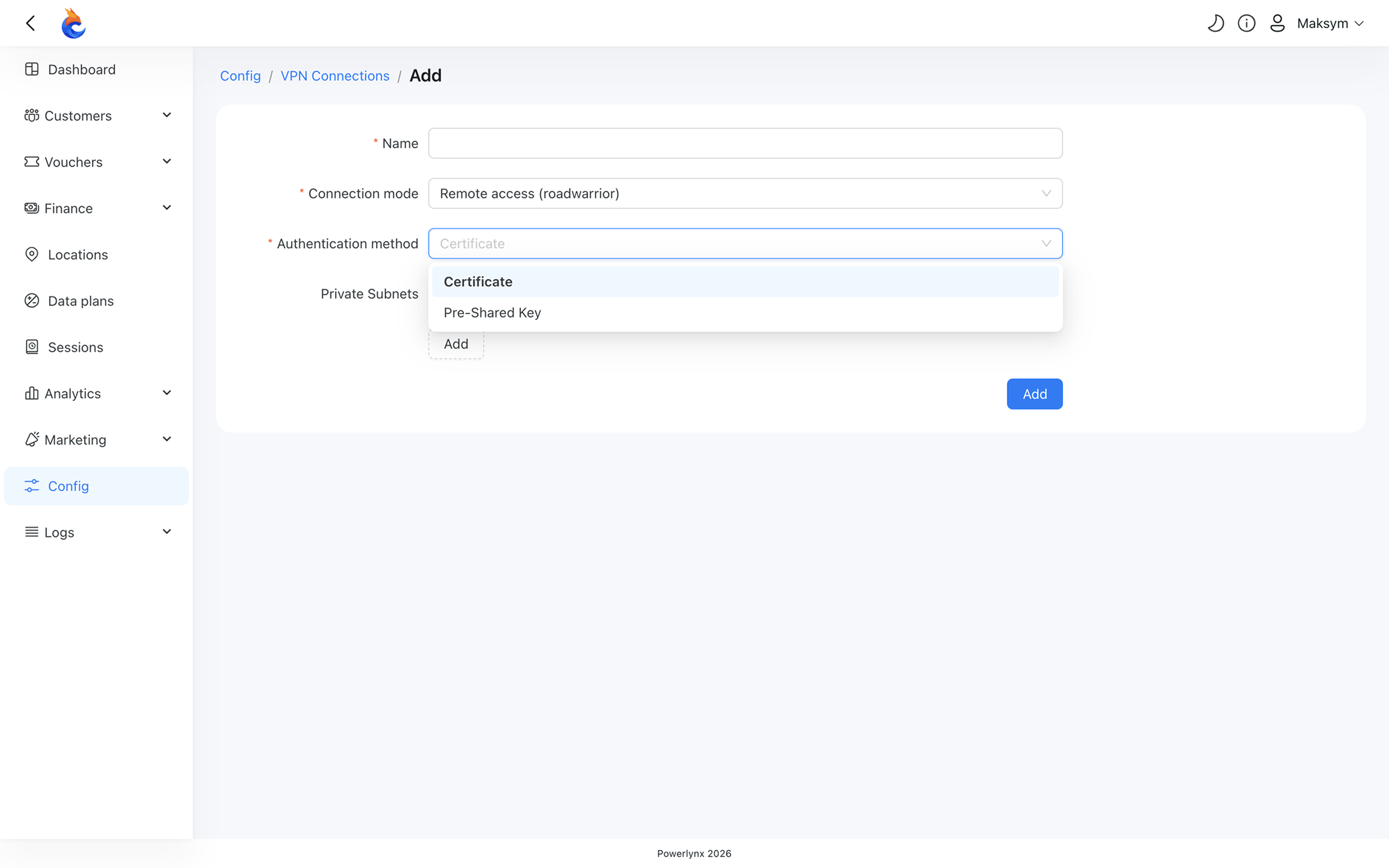
El método de autenticación también se establece en la creación y no puede cambiarse después.
- Certificado — Powerlynx emite certificados específicos para cada dispositivo firmados por una autoridad de certificación interna. La revocación es sencilla si un dispositivo se sustituye o se retira del servicio.
- Clave precompartida (PSK) — Se genera una clave robusta y se integra en el archivo de configuración en el momento de la descarga. La PSK se muestra solo una vez, en el momento de la descarga — guárdala de forma segura.
Varios hotspots, un solo túnel
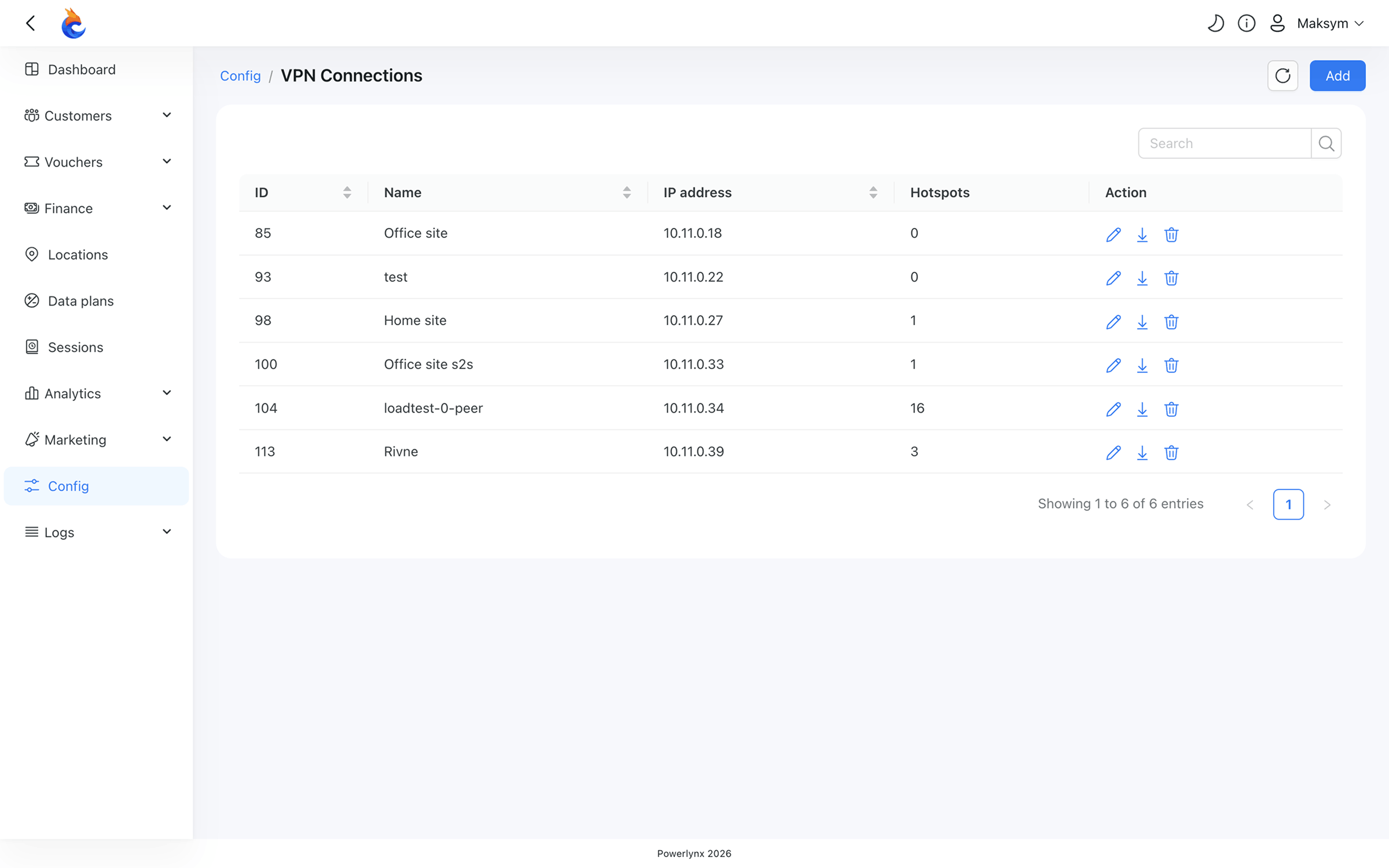
No necesitas una conexión VPN separada para cada hotspot en tu red privada. Al conectar un hotspot a una VPN, Powerlynx ofrece dos opciones:
- IPSec VPN — un túnel dedicado para ese hotspot.
-
VPN existente — conecta el hotspot a un túnel ya configurado, compartiéndolo con otros dispositivos NAS detrás del mismo gateway.
Esto es importante para operadores que gestionan grupos de dispositivos detrás de un solo router — un túnel gestiona todo el sitio en lugar de multiplicar conexiones por dispositivo.
Qué significa para tus despliegues
IPSec VPN elimina el requisito de tener una IP pública en cada dispositivo NAS que gestionas a través de Powerlynx. Eso abre la plataforma a:
- Recintos y campus donde toda la red está detrás de un firewall y los APs o routers individuales solo tienen direcciones privadas.
- Despliegues empresariales con gateways gestionados que operan en modo site-to-site.
- Sitios con múltiples routers donde un único túnel VPN cubre todos los dispositivos NAS detrás del mismo gateway — sin necesidad de túneles por dispositivo.
- Infraestructura ISP privada donde exponer los dispositivos NAS en una IP pública no es posible o no es deseable.
Cómo configurar IPSec VPN en Powerlynx
- Crea una nueva conexión VPN — establece un nombre, elige el modo de conexión (acceso remoto o site-to-site), elige el método de autenticación (certificado o PSK) y añade tus subredes privadas.
- Descarga el archivo de configuración — contiene el archivo de configuración más los certificados o PSK según el método elegido.
- Instala la configuración en tu router o gateway. Asegúrate de que los puertos UDP 500 y 4500 sean accesibles desde internet.
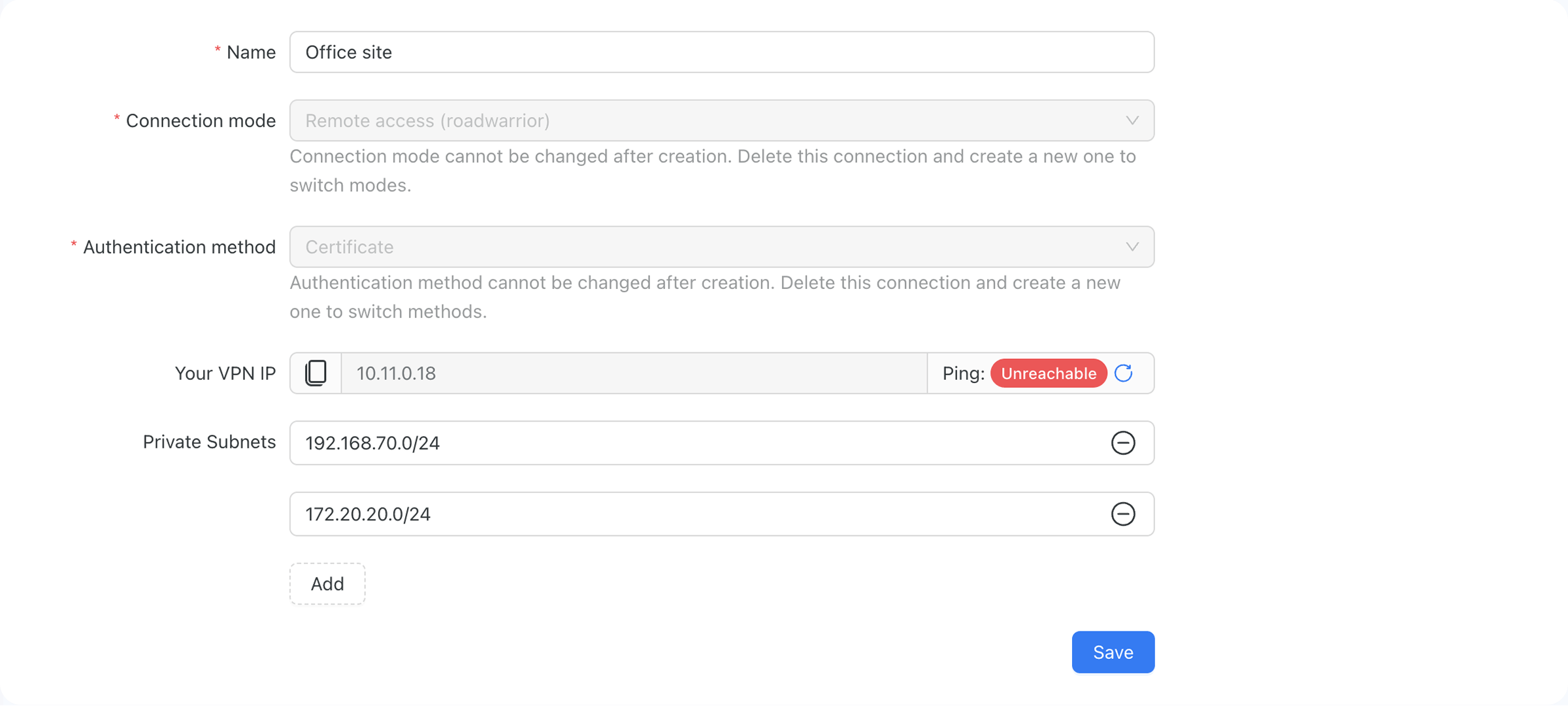
- Verifica el túnel — para conexiones de acceso remoto, Powerlynx muestra un indicador de ping en la vista de edición de la conexión.
- Conecta tus hotspots a la conexión VPN — ya sea como túnel dedicado o a través de un túnel compartido existente.
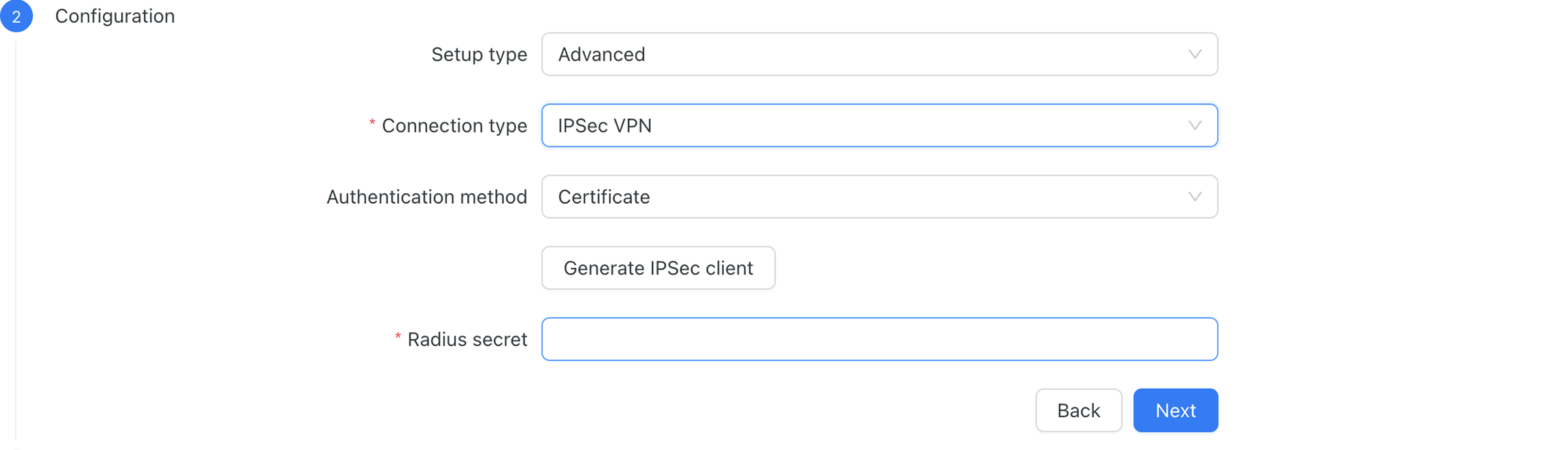
Las subredes privadas pueden añadirse o modificarse en cualquier momento después de la configuración.
Para la guía paso a paso completa, consulta la guía de integración IPSec VPN en la documentación de Powerlynx.
IPSec VPN está incluido en tu plan de Powerlynx. Comienza tu prueba gratuita de 21 días sin necesidad de tarjeta de crédito, o consulta la página de precios para ver todos los detalles del plan.